En resumen: HomeKit es la tecnología de Apple para la casa inteligente y la app Casa es el lugar donde se usa, en el iPhone, el iPad y el Mac. Para empezar necesitas un iPhone o un iPad y accesorios compatibles con HomeKit o con Matter. Para controlar la casa desde fuera, compartirla y crear automatizaciones, Apple pide además un centro de domótica: un HomePod, un HomePod mini o un Apple TV.
Esta guía sigue el orden en que lo vas a necesitar: qué hace falta, cómo se añade un accesorio con su código HomeKit o Matter, cómo se organizan habitaciones, ambientes y automatizaciones, y cómo se comparte la casa. Después repasa los accesorios por tipo (enchufes, interruptores, termostatos, persianas, cerraduras) y lo que dicen marcas como Philips Hue, IKEA, tado° y Tapo.
Qué es HomeKit y qué es la app Casa de Apple
Son tres nombres para un mismo sistema. HomeKit es la tecnología de Apple para los accesorios de casa inteligente. La app Casa es la aplicación donde esos accesorios se añaden, se ordenan y se controlan. Y Apple Home (o Casa de Apple) es el nombre que Apple usa hoy para el conjunto: lo verás en los ajustes del Apple TV («AirPlay y Apple Home») y en el logo que llevan los productos compatibles.
Según Apple, la app Casa funciona con accesorios compatibles con HomeKit o con Matter. Al comprar, pide buscar el logo de compatibilidad en la caja; su lista de accesorios de domótica permite filtrar por categoría.
HomeKit en el iPhone, el iPad y el Mac
Para añadir accesorios hace falta un iPhone o un iPad. En el Mac la app Casa sirve para controlar la casa, pero Apple indica que no se pueden añadir accesorios con un Mac.
¿HomeKit en Android?
No. Apple describe la app Casa solo para sus propios dispositivos y pide un iPhone o un iPad para añadir cada accesorio. Si en tu casa conviven iPhone y móviles Android, la salida son los accesorios con Matter: un mismo dispositivo puede estar a la vez en la app Casa y en otra plataforma que funcione en Android, como Google Home o Alexa.
Qué necesitas para HomeKit: iPhone y centro de domótica
Para empezar basta un iPhone o un iPad con el software al día y tu cuenta de Apple: con eso añades accesorios y los controlas mientras estás en casa. Para lo demás Apple pide un centro de domótica. Su página de ayuda, actualizada en noviembre de 2026, dice que sirve para tres cosas:
- controlar los accesorios de forma remota, es decir, cuando no estás en casa;
- compartir el acceso con otras personas;
- automatizar los accesorios.
Pueden hacer de centro de domótica:
- el HomePod y el HomePod mini, que lo son automáticamente en cuanto los configuras;
- el Apple TV, cuando lo añades a una habitación: en el Apple TV, abre Ajustes, entra en «AirPlay y Apple Home», elige «Habitación» y selecciona una.
La misma página nombra también el Apple HomeView y avisa de que estos dispositivos no están disponibles en todos los países; en la web de Apple para España, la app Casa se presenta hoy con el HomePod, el HomePod mini y el Apple TV 4K. El iPad no figura en la lista actual. El dispositivo elegido tiene que quedarse en casa, encendido y conectado a tu wifi, y tu cuenta de Apple necesita el llavero de iCloud y la autenticación de doble factor. Apple lo llama ahora «centro de domótica»; en páginas más antiguas de su ayuda aparece como «central de accesorios». Es lo mismo.
Thread y Matter: qué centro hace falta
Los accesorios Matter que usan Thread necesitan un centro de domótica compatible con Thread. Apple pone como ejemplos el HomePod mini y el Apple TV 4K (3.ª generación o posterior) con Wi-Fi + Ethernet, o un router de borde Thread compatible de otra marca; en su página sobre Matter cita también el HomePod de 2.ª generación.
Sobre Matter sin centro de domótica, las dos páginas de Apple no dicen exactamente lo mismo. La del centro de domótica afirma que debes configurar uno para añadir accesorios Matter. La de Matter explica que un iPhone con iOS 18 o posterior puede añadirlos y controlarlos sin él, y que el iPhone 15 Pro y los modelos posteriores controlan accesorios Thread sin él; aun así, recomienda configurarlo. En la práctica, cuenta con él. Las reglas completas están en la página de Apple sobre el centro de domótica.
Añadir un accesorio: código HomeKit o código Matter
Apple describe así el proceso, que es el mismo para un accesorio HomeKit y para uno Matter:
- Enciende el accesorio y mantenlo cerca.
- Abre la app Casa en el iPhone o el iPad y toca el botón «Añadir».
- Toca «Añadir accesorio».
- Sigue las instrucciones para escanear el código (está en el accesorio, en la caja o en el manual) o acerca el iPhone al accesorio.
- Cuando aparezca el accesorio, tócalo. Si la app pide añadirlo a la red, toca «Permitir».
- Asígnalo a una habitación y ponle un nombre que te ayude a reconocerlo y a pedírselo a Siri.
- Toca «Continuar» y después «Listo».
La diferencia entre los dos códigos se nota en un caso: cuando un accesorio Matter ya está enlazado con otra app, por ejemplo la del fabricante. Entonces, tras «Añadir accesorio», toca «Más opciones» y selecciónalo en la lista. Si compras un paquete con varios accesorios y un código QR común, Apple indica que basta escanearlo una vez para emparejarlos todos.
Los tipos de accesorios Matter que la app Casa admite hoy, según Apple, son: aires acondicionados, puentes, luces, cerraduras, tomas de corriente, interruptores, termostatos, persianas, toldos y sensores de movimiento, luz ambiental, contacto, temperatura y humedad.
Los pasos oficiales están en «Añadir un accesorio a la app Casa».
Habitaciones, ambientes y automatizaciones
Habitaciones y zonas. Cada accesorio pertenece a una habitación. Con «Añadir habitación» creas las que necesites, y varias habitaciones se pueden reunir en una zona («planta baja», por ejemplo). Sirve para ordenar la app y para dar órdenes a Siri sobre toda una estancia.
Ambientes. Un ambiente controla varios accesorios a la vez. El ejemplo de Apple es un ambiente «Buenas noches» que apaga todas las luces y cierra la puerta principal. Se crea con el botón «Añadir»: eliges uno recomendado o tocas «Personalizado», le das nombre y añades los accesorios. Se activa tocándolo o pidiéndoselo a Siri.
Automatizaciones. Hacen que los accesorios o los ambientes se activen sin que tú hagas nada. La app Casa ofrece estos puntos de partida:
- Se controla un accesorio: cuando algo se enciende o se apaga, otros accesorios reaccionan.
- Un sensor detecta algo: por ejemplo, encender las luces de una habitación cuando el sensor detecta movimiento.
- Según quién esté en casa: cuando llegan o se van personas. Todas las personas de la casa, tú incluido, tienen que activar «Compartir mi ubicación» en el iPhone o el iPad principal.
- Según la hora: a una hora concreta, en los días que elijas, y si quieres solo cuando haya alguien en casa.
Las automatizaciones exigen un centro de domótica configurado. Los pasos están en la página de Apple sobre ambientes y automatizaciones.
Para la voz, Siri reconoce los accesorios por su nombre y su habitación: «Enciende las luces del salón», «Establece la temperatura en 20 grados». Con el iPhone bloqueado, Siri no abre una puerta: Apple pide desbloquearlo antes. Si lo que quieres es encadenar acciones de varias apps, la herramienta es otra: la explicamos en Atajos del iPhone y Siri para la casa.
Compartir la casa con la familia y controlarla desde fuera
Para invitar a alguien, toca el botón «Añadir» de la app Casa y elige «Añadir personas». Apple distingue dos funciones:
- Residentes: tienen acceso a todos los accesorios de la casa en cualquier momento, en local y, si lo permites, a distancia.
- Invitados: solo tienen acceso en local a puertas, cerraduras y otros accesorios de seguridad concretos, en el horario que fijes. Esta función solo se puede elegir si en tu casa hay accesorios de ese tipo.
Después eliges a la persona entre tus contactos, o escribes el correo de su cuenta de Apple, y tocas «Invitar». Para cada persona hay dos permisos, en «Ajustes de la casa», apartado «Personas»:
- Controlar los accesorios de forma remota: activado, puede controlarlos desde cualquier lugar; desactivado, solo dentro de tu casa y con su dispositivo en tu wifi.
- Añadir y editar accesorios: le permite añadir y quitar accesorios, ambientes, automatizaciones y otras personas.
Un aviso de Apple: si eliminas a alguien de la app Casa, puede seguir controlando un accesorio si tenía permiso en la app del fabricante; ese permiso se retira allí. Tanto compartir como el acceso desde fuera dependen del centro de domótica.
Accesorios HomeKit por tipo: enchufe, interruptor, regulador, termostato, persianas y cerradura
La regla es la misma para todos: en la caja o en la ficha del fabricante tiene que figurar la compatibilidad con Apple Home (HomeKit) o con Matter. Esto es lo que conviene mirar en cada caso:
| Accesorio | En la app Casa | Antes de comprar |
|---|---|---|
| Enchufe inteligente | Las tomas de corriente están entre los tipos Matter admitidos | La potencia máxima de la ficha vale para cargas resistivas, no para motores ni compresores |
| Interruptor y regulador | Los interruptores están entre los tipos Matter admitidos | Son trabajos a 230 V: la instalación corresponde a un electricista o instalador autorizado. Una bombilla inteligente no se pone nunca detrás de un regulador de pared |
| Termostato | Tipo Matter admitido | Que sea compatible con tu caldera o tu sistema de calefacción: lo dice el fabricante del termostato |
| Persianas y toldos | Tipos Matter admitidos | El motor va a 230 V: lo conecta un instalador autorizado |
| Cerradura | Tipo Matter admitido; la lista de Apple permite filtrar las compatibles con llaves de casa | Que el modelo sirva para tu puerta y tu bombín: se comprueba en la web del fabricante |
| Ventilador de techo | «Ventiladores» es una categoría de la lista de Apple, pero no figura entre los tipos Matter que la app Casa admite hoy | Que el fabricante indique compatibilidad con Apple Home, no solo con Matter |
Puerta de garaje y relés: una advertencia
La lista de Apple incluye la categoría «Sistemas para puertas de garaje». Si en lugar de un accesorio específico piensas en un módulo con relé para accionar el motor, recuerda que a la entrada de pulsador del cuadro de maniobras solo se conecta un relé con contacto libre de potencial (contacto seco). Los módulos pensados para luces, que sacan la fase por la salida, pondrían 230 V en una entrada de mando y estropearían el cuadro. Qué modelo tiene contacto libre de potencial lo dice la ficha del fabricante, y la conexión la hace un electricista o instalador autorizado.
Marcas y HomeKit: Philips Hue, IKEA, tado° y Tapo
Cada marca entra en la app Casa por un camino distinto. Esto es lo que dicen hoy los fabricantes en sus páginas para España:
| Marca | Camino hacia la app Casa | Lo que indica el fabricante |
|---|---|---|
| Philips Hue | A través del Hue Bridge o el Bridge Pro; las bombillas con logo Matter, también directamente | Philips Hue indica que todos sus productos funcionan con Matter si se conectan al Hue Bridge (salvo la Hue Play HDMI sync box y el dial del Tap dial switch) y que las bombillas compatibles con Matter se conectan directamente si hay un router de borde Thread; los productos conectados por Bluetooth no se pueden usar con Matter |
| IKEA | A través del hub DIRIGERA y la app IKEA Home smart | IKEA indica que IKEA Home smart funciona con Google Home, Apple Home y Alexa |
| tado° | tado° X por Matter; V3+ y anteriores por HomeKit | tado° X usa Matter y Thread y necesita una central compatible (tado° cita su Bridge X, el HomePod mini y el HomePod de 2.ª generación); los V3+ y anteriores necesitan el Bridge de Internet compatible con HomeKit |
| Tapo (TP-Link) | Por Matter, en los modelos que lo llevan | El enchufe Tapo P110M, por ejemplo, es compatible con Matter y se puede añadir escaneando su código en la app Casa; Tapo advierte de que hace falta el hub de la plataforma elegida |
La tabla describe modelos y gamas concretos, no marcas enteras. En tado°, la respuesta completa está en su página de ayuda sobre HomeKit. Para cualquier otra marca (Eve, Yale, Yeelight, Zemismart, Broadlink o los televisores LG, entre otras), busca en la ficha del modelo exacto si indica Apple Home o Matter.
Queda un camino más: Home Assistant tiene una integración, HomeKit Bridge, que hace visibles sus dispositivos en la app Casa. Lo contamos en Home Assistant: guía para empezar.
¿Y la puerta del garaje? Abrirla con el iPhone sin HomeKit
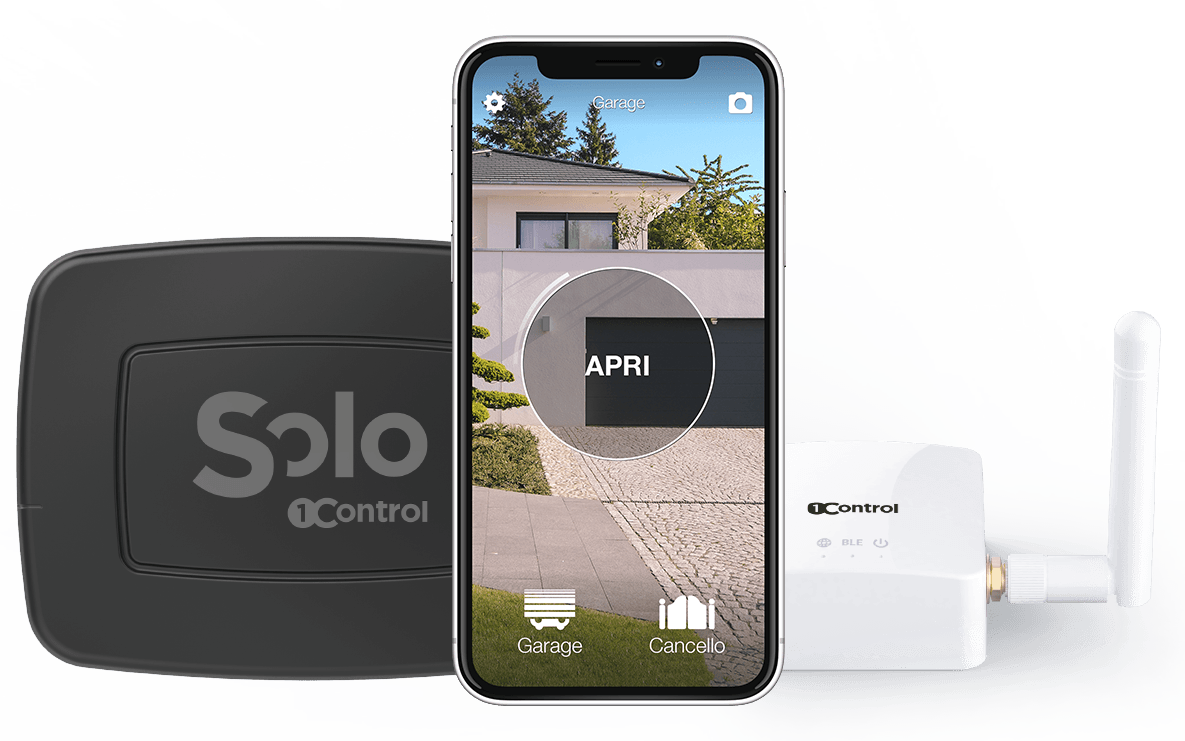
También la puerta del garaje o el portón se pueden abrir desde el iPhone, aunque no pasen por la app Casa. Conviene decirlo claro: 1Control no es compatible con HomeKit ni con Matter y funciona en su propia app. SOLO copia un mando compatible (el verificador de compatibilidad te dice si el tuyo lo es) y abre por Bluetooth desde 15-20 metros, sin cables ni electricista. En el mundo Apple se usa con los Atajos de Siri y con el Apple Watch, igual que la cerradura DORY. Para abrir a distancia hace falta el hub LINK. Desde la pantalla del coche, CarPlay funciona con SOLO y LINK, o con SOLO AUTO, que no necesita LINK. Todos los detalles están en puerta de garaje con HomeKit: qué funciona con el iPhone.
Abre también cuando no estás: SOLO + LINK
SOLO copia el mando compatible y abre desde el móvil; LINK lo conecta a Internet por Wi-Fi de 2,4 GHz o Ethernet, para abrir desde cualquier lugar. Comprueba primero el modelo de tu mando. Pago único y sin cuotas.
228,00€ 159,00€ IVA incluida
- 1.500+ opiniones en Amazon, Facebook y Trustpilot
- Pagos seguros
- Garantía de 2 años
Black Friday 1Control: ofertas hasta el 27/11. Ver las ofertas →
Preguntas frecuentes
¿HomeKit funciona con Android?
No. La app Casa solo existe en dispositivos Apple y para añadir accesorios hace falta un iPhone o un iPad. Los accesorios Matter sí pueden estar a la vez en la app Casa y en Google Home o Alexa, que funcionan en Android.
¿Necesito un HomePod o un Apple TV para usar HomeKit?
Para controlar los accesorios desde casa, no. Para controlarlos desde fuera, compartir la casa y crear automatizaciones, Apple pide un centro de domótica: un HomePod, un HomePod mini o un Apple TV. Con accesorios Thread tiene que ser un modelo compatible con Thread.
¿Matter funciona con HomeKit?
Sí. La app Casa admite accesorios Matter de estos tipos: aires acondicionados, puentes, luces, cerraduras, tomas de corriente, interruptores, termostatos, persianas, toldos y varios sensores. Se añaden igual que un accesorio HomeKit, escaneando su código.
¿Los enchufes Tapo son compatibles con HomeKit?
Depende del modelo. Los que llevan Matter, como el Tapo P110M, se pueden añadir a la app Casa escaneando el código Matter; Tapo indica que hace falta el hub de la plataforma elegida. Comprueba en la ficha que tu modelo sea «compatible con Matter».
¿IKEA es compatible con HomeKit?
IKEA indica que su app IKEA Home smart, que se usa con el hub DIRIGERA, funciona con Apple Home, Google Home y Alexa. Los productos inteligentes de IKEA llegan a la app Casa a través de ese hub.
¿Se puede conectar Home Assistant con HomeKit?
Sí. Home Assistant ofrece la integración HomeKit Bridge, que hace que sus dispositivos estén disponibles en HomeKit y, por tanto, en la app Casa y para Siri.
Conclusión
El orden que da menos problemas: primero decide el centro de domótica (un HomePod mini basta y además es compatible con Thread), después añade dos o tres accesorios con el logo de Apple Home o de Matter, ponles nombre y habitación, y solo entonces crea ambientes y automatizaciones. Antes de cada compra, abre la ficha del fabricante: ahí pone si el modelo entra en la app Casa directamente, a través de un puente o por Matter.