En resumen: un altavoz o una pantalla de Google se configura con la app Google Home: lo enchufas, tocas «Añadir» y «Dispositivo», escaneas su código QR y sigues los pasos. El wifi se cambia también desde la app (hay que olvidar la red y volver a añadir el dispositivo), y el restablecimiento de fábrica se hace con los botones del aparato, distintos en cada modelo.
En esta guía tienes los modelos que Google describe hoy, la configuración, el cambio de wifi, el restablecimiento modelo por modelo, cómo añadir enchufes, luces y otros dispositivos compatibles, qué pide Matter, las rutinas, el paso del Asistente de Google a Gemini para Home en España y qué revisar cuando Google Home no funciona.
Google Home y Google Nest: qué dispositivos hay
«Google Home» son dos cosas: la aplicación donde se reúne la casa inteligente y los altavoces y pantallas de Google, que en los últimos años se han llamado Nest. Las páginas de ayuda de Google describen hoy estos dispositivos:
| Dispositivo | Tipo | Centro de control para Matter | Router fronterizo Thread |
|---|---|---|---|
| Google Home Speaker (2026) | Altavoz | Sí | Sí |
| Nest Audio | Altavoz | Sí | No |
| Nest Mini (2.ª gen.) | Altavoz | Sí | No |
| Google Home y Google Home Mini (1.ª gen.) | Altavoces anteriores | Sí | No |
| Google Home Max | Altavoz anterior | No figura en la lista de Google | No figura en la lista de Google |
| Nest Hub (2.ª gen.) | Pantalla | Sí | Sí |
| Nest Hub Max | Pantalla | Sí | Sí |
| Nest Hub (1.ª gen.) | Pantalla | Sí | No |
En la tienda de Google para España, el apartado de hogar inteligente muestra hoy el Google Home Speaker, el Nest Hub (2.ª generación), el Google TV Streamer (4K), el router Nest Wifi Pro, cámaras Nest Cam y el timbre Nest Doorbell. Los modelos anteriores, como Nest Audio, Nest Mini o Google Home, siguen en las páginas de ayuda, con sus instrucciones de configuración y restablecimiento.
Google Nest Mini: cómo funciona
Es un altavoz pequeño que se enchufa a la corriente, se configura con la app Google Home y se usa con la voz: dices «Hey Google» y, a continuación, la pregunta o la orden. Las luces LED de la parte superior indican que te ha oído, y un interruptor en el lateral apaga el micrófono. Como centro de control para Matter funciona por wifi, no por Thread.
Cómo configurar un altavoz o una pantalla de Google
Según Google, necesitas: la última versión de la app Google Home, una cuenta de Google, un móvil o una tablet con Android 9.0 o posterior (o un iPhone o iPad con iOS 17.0 o posterior), el Bluetooth activado y una red wifi segura con conexión a Internet. Los altavoces y pantallas funcionan en redes de 2,4 GHz y de 5 GHz; las redes WPA2-Enterprise no sirven.
- Enchufa el altavoz o la pantalla a la corriente. Si ya se ha usado antes, restablece primero su estado de fábrica.
- Abre la app Google Home y, arriba a la derecha, toca Añadir y después Dispositivo.
- Si aparece una pantalla de configuración de tu dispositivo, toca Configurar o Siguiente.
- Escanea el código QR del dispositivo. Si no puedes, toca Usar código de configuración o Añadir de otra forma y búscalo por su nombre.
- Espera a que la app confirme la conexión y sigue los pasos. Una vez conectado al wifi, puedes activar funciones como Voice Match o los resultados personales; lo que dejes sin activar se puede configurar más adelante.
La guía completa está en «Configurar un altavoz o pantalla inteligente de Google». Durante la configuración, el móvil tiene que estar en la misma red wifi a la que vas a conectar el altavoz.
Wifi en Google Home: conectarlo y cambiar de red
El wifi de un altavoz o una pantalla de Google se cambia desde la app. Si has cambiado de router, de operador o de contraseña, Google indica estos pasos:
- Comprueba que tu móvil usa la misma cuenta de Google que el dispositivo.
- Abre la app Google Home y mantén pulsado el icono del dispositivo.
- Toca Ajustes y después Información del dispositivo.
- Toca Wi-Fi y Olvidar esta red.
- Vuelve a la pantalla de inicio, toca Dispositivos, Añadir y Google Nest o dispositivo de partner, y sigue los pasos con la red nueva.
Si no funciona, o la app dice que no ha podido comunicarse con el dispositivo, hay que restablecer su estado de fábrica y configurarlo de nuevo. El procedimiento para cada familia (altavoces, Chromecast, termostatos, cámaras) está en «Cómo conectar dispositivos Nest o Home a una nueva red Wi-Fi».
Cuando el altavoz ve la red pero no se conecta, Google propone revisar esto:
- que no sea una red pública o compartida (empresa, residencia, punto de acceso del móvil);
- que la contraseña sea la correcta, con sus mayúsculas y minúsculas;
- que el altavoz esté a 4-6 metros del router como máximo durante la configuración;
- reiniciar el router y el altavoz, desenchufándolos un minuto;
- con un router de doble banda, probar la configuración en la banda de 2,4 GHz y en la de 5 GHz.
No confundas el wifi de un Google Home con Nest Wifi: Nest Wifi, Nest Wifi Pro y Google Wifi son routers de malla, otra familia de productos que también se gestiona en la app Google Home.
Restablecer un Google Home o un Nest, modelo por modelo
Restablecer el estado de fábrica borra los datos del dispositivo y no se puede deshacer. Google avisa de que no se puede hacer con la voz ni desde la app: hay que usar los botones del aparato. Prueba antes a reiniciarlo, desenchufándolo y volviéndolo a enchufar.
| Modelo | Cómo se restablece |
|---|---|
| Google Home Speaker (2026) | Apaga el micrófono con el interruptor de la parte inferior (las luces pasan a naranja). Mantén pulsado el centro de la parte superior: a los 5 segundos empieza el proceso; sigue pulsando unos 10 segundos más, hasta oír el sonido de confirmación |
| Nest Audio | Apaga el micrófono en la parte trasera. Mantén pulsado el centro del altavoz, cerca de la parte superior: 5 segundos y unos 10 más, hasta el sonido de confirmación |
| Nest Mini (2.ª gen.) | Apaga el micrófono en el lateral. Mantén pulsado el centro de la parte superior, donde están las luces: 5 segundos y unos 10 más, hasta el sonido de confirmación |
| Google Home Mini (1.ª gen.) | Mantén pulsado el botón de la parte inferior, bajo el cable de alimentación (un círculo grabado): 5 segundos y unos 10 más |
| Google Home | Mantén pulsado unos 15 segundos el botón de silenciar el micrófono, en la parte posterior |
| Google Home Max | Mantén pulsado unos 12 segundos el botón situado junto al cable de alimentación, en la parte posterior |
| Nest Hub (1.ª y 2.ª gen.) y Nest Hub Max | Mantén pulsados a la vez los dos botones de volumen de la parte posterior unos 10 segundos |
En el Nest Hub Max, Google pide guardar antes las grabaciones que quieras conservar y quitar el dispositivo de la app. La página oficial, con los avisos de cada modelo, es «Restablecer el estado de fábrica de un altavoz o una pantalla inteligente de Google».
Dispositivos compatibles con Google Home: enchufes, luces y altavoces
Para saber si un producto de otra marca sirve, busca en la caja o en la web del fabricante el distintivo Funciona con Google Home o el logo de Matter. Google habla de más de 80.000 dispositivos compatibles. La forma de añadirlos es casi siempre la misma:
- Configura el dispositivo en la app de su fabricante, siguiendo sus instrucciones. Con un dispositivo Matter puedes saltarte este paso.
- En la app Google Home, toca Añadir y Dispositivo.
- Escanea el código QR, o toca Añadir de otra forma y escribe el dispositivo o su marca.
- Si no es de Google ni compatible con Matter, selecciona la app del fabricante, toca Vincular aplicación e inicia sesión con tu cuenta de esa marca.
- Ponle nombre, asígnalo a una habitación y prueba: «Hey Google, sincroniza mis dispositivos» busca los que hayas añadido después.
Así se añade un enchufe inteligente a Google Home, una bombilla, una tira LED o un termostato wifi. En el enchufe mira además la potencia máxima de la ficha, que vale para cargas resistivas y no para motores ni compresores: lo explicamos en la guía del enchufe inteligente wifi. También hay altavoces de otras marcas con el asistente de voz de Google; la ayuda de Google los cita como «altavoces de terceros».
Relés wifi: si piensas en un módulo con relé para un motor de garaje, a la entrada de pulsador del cuadro de maniobras solo se conecta un relé con contacto libre de potencial (contacto seco). Los módulos para luces que sacan la fase por la salida pondrían 230 V en una entrada de mando y estropearían el cuadro. Qué modelo sirve lo dice la ficha del fabricante, y la instalación la hace un electricista o instalador autorizado.
Matter en Google Home
Para añadir dispositivos Matter, Google pide un centro de control para Google Home en tu red: sirve para añadirlos, controlarlos en local y controlarlos cuando estás fuera. Hacen esa función los altavoces y pantallas de la tabla inicial, el Nest Wifi Pro y el Google TV Streamer (4K). Si los dispositivos usan Thread, el centro tiene que ser además router de borde Thread: Google Home Speaker (2026), Nest Hub (2.ª gen.), Nest Hub Max, Nest Wifi Pro o Google TV Streamer (4K). Google añade un requisito que se olvida a menudo: IPv6 tiene que estar habilitado en el router. Qué tipos de aparatos cubre el estándar se ve en la lista de tipos de dispositivo de Matter (en inglés); lo demás, en Matter y Thread en domótica.
Rutinas de Google Home: automatizar la casa
Una rutina es una serie de acciones que se ejecutan juntas. Google distingue dos tipos:
- Rutinas personales: solo tú las creas y las inicias, y pueden darte resultados personales, como tu calendario.
- Rutinas de la casa: automatizan los dispositivos compartidos para todos; las crean quienes tienen acceso de administrador.
Se crean en la app Google Home, en la pestaña Automatizaciones: tocas Añadir, eliges Personal o Unidad familiar, y añades activadores y acciones. Los activadores disponibles son un comando de voz, una hora, la salida o la puesta del sol, apagar una alarma, que un dispositivo haga algo (se enciende una luz, un sensor detecta movimiento) y la detección de presencia. Las acciones: ajustar luces, enchufes, interruptores o termostatos, reproducir música o noticias, dar información, hacer un anuncio por los altavoces o cambiar el volumen.
Dos ejemplos de Google: decir «Hey Google, hora de dormir» para que ponga una alarma y apague las luces, o encender la luz del porche cada día al ponerse el sol. Google advierte de que las automatizaciones son para la comodidad y no deben usarse para tareas de seguridad importantes, porque dependen de Internet, del wifi y de los servicios de cada marca.
Asistente de Google y Gemini para Home: qué cambia en España
Los altavoces y pantallas de Google están pasando del Asistente de Google al asistente de voz de Gemini para Home. Esto es lo que dice hoy la ayuda de Google en español:
- España está entre los países con acceso anticipado, y el español entre los idiomas disponibles. El acceso se solicita en la app Google Home, en «Configuración de la casa».
- Con un Google Home Speaker (2026) puedes habilitar Gemini para Home al añadirlo a tu casa.
- La versión completa está disponible en Google Home Speaker (2026), Nest Hub (2.ª gen.), Nest Audio, Nest Mini (2.ª gen.) y Nest Hub Max. Los modelos más antiguos reciben la mayoría de las funciones, pero no Gemini Live.
- Las funciones básicas no tienen coste: control del hogar inteligente, música, alarmas y temporizadores, calendario, notas, listas y recordatorios. Otras, como Gemini Live, requieren la suscripción Google Home Premium.
- El cambio vale para toda la casa y no tiene vuelta atrás: una vez que la casa pasa a Gemini para Home, no se puede volver al Asistente de Google.
Ese último punto merece un minuto antes de aceptar la invitación. Los detalles y la lista de países están en «Información sobre el asistente de voz de Gemini para Home».
Abrir la puerta del garaje con Google Home: qué hace falta
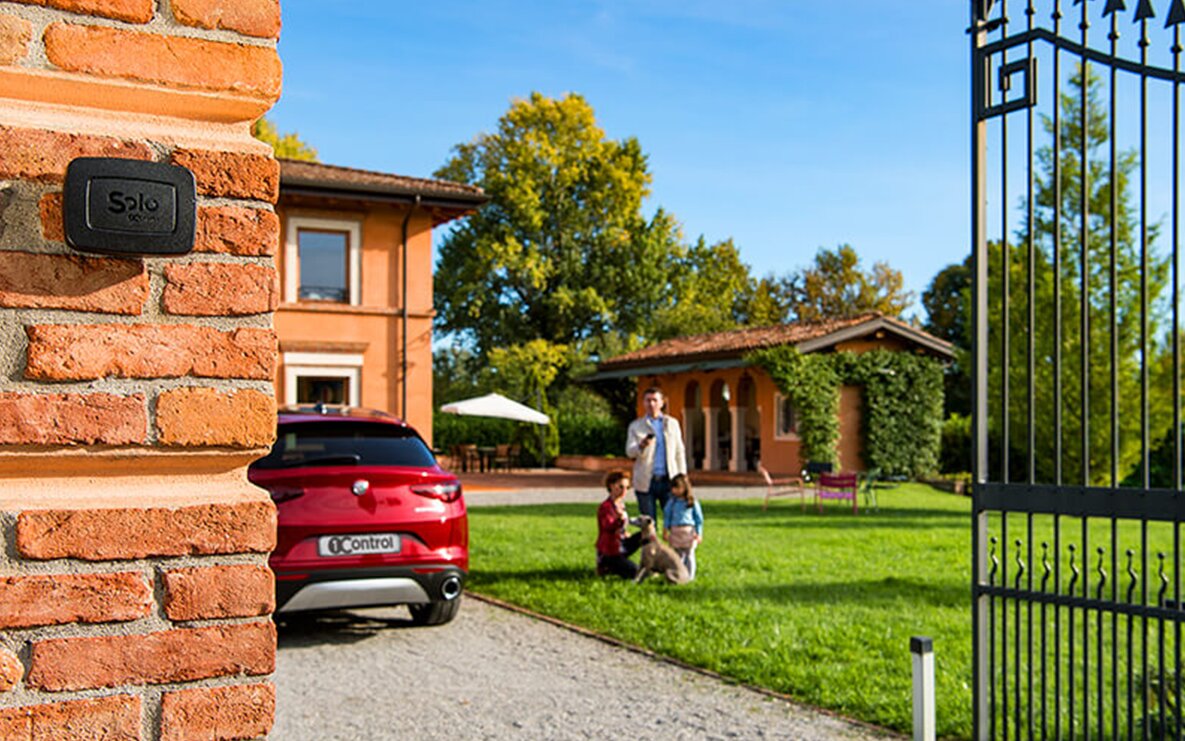
Google Home también puede abrir la puerta del garaje o el portón que ya tienes, sin cambiar el motor. Con 1Control hacen falta dos piezas. SOLO se instala cerca de la puerta, copia un mando compatible (compruébalo en el verificador de compatibilidad) y, sin nada más, abre desde la app 1Control por Bluetooth, a 15-20 metros. Para la voz y para abrir a distancia hace falta además LINK, el hub que habla por Bluetooth con SOLO y se conecta a Internet por wifi de 2,4 GHz o por Ethernet. En la puerta de casa, lo mismo vale para la cerradura DORY con LINK.
Con SOLO o DORY más LINK, vinculas el servicio 1Control en la app Google Home y das la orden con Google Assistant (el Asistente de Google). Dos cosas que conviene saber antes:
- 1Control funciona en su propia app. En ella se configuran los dispositivos, se crean los accesos compartidos y se consulta el historial de aperturas; Google Home sirve para dar la orden de voz.
- Gemini no controla 1Control. Si abres con la voz, tenlo en cuenta antes de pasar tu casa a Gemini para Home, porque Google no permite volver atrás.
Los pasos, las frases y qué revisar si no responde están en «Ok Google, abre la puerta del garaje». Si dudas entre asistentes, compara en abrir la puerta del garaje con Alexa y Google Home.
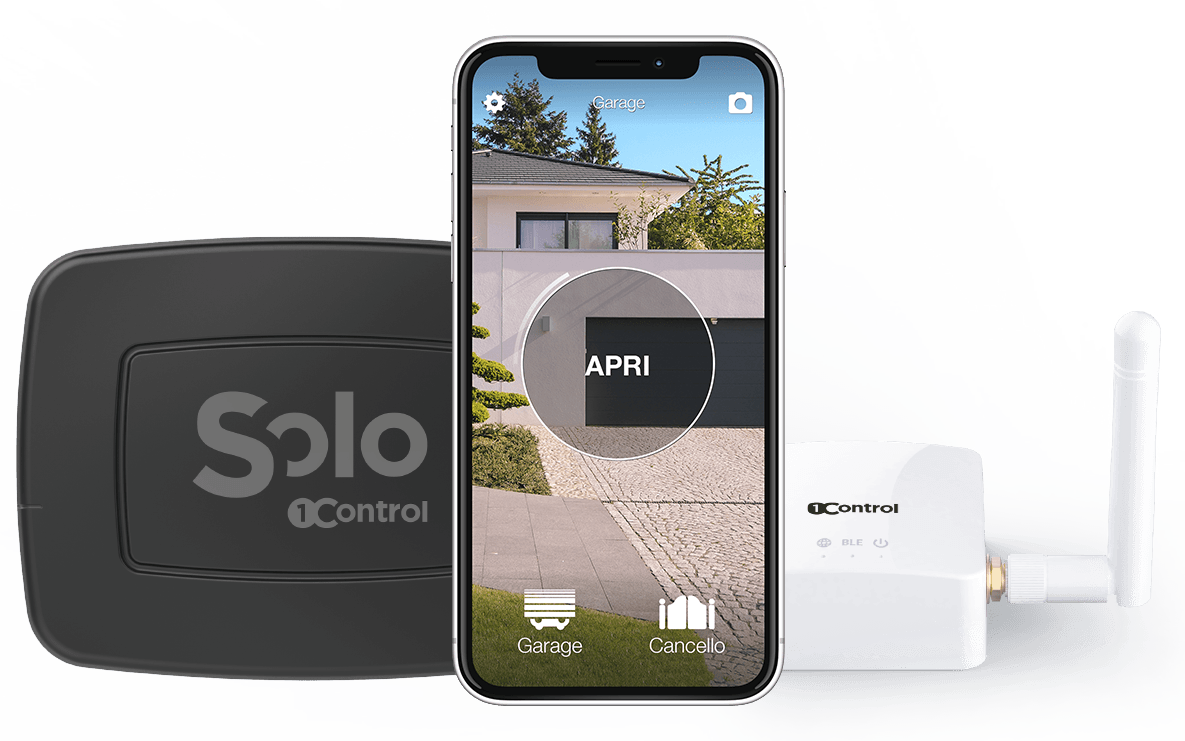
Abre también cuando no estás: SOLO + LINK
SOLO copia el mando compatible y abre desde el móvil; LINK lo conecta a Internet por Wi-Fi de 2,4 GHz o Ethernet, para abrir desde cualquier lugar. Comprueba primero el modelo de tu mando. Pago único y sin cuotas.
228,00€ 159,00€ IVA incluida
- 1.500+ opiniones en Amazon, Facebook y Trustpilot
- Pagos seguros
- Garantía de 2 años
Black Friday 1Control: ofertas hasta el 27/11. Ver las ofertas →
Google Home no funciona: qué revisar
Cuando el altavoz no responde a «Hey Google», Google propone este orden:
- Corriente y micrófono. Comprueba que está enchufado y que el micrófono no está apagado: el interruptor está en la parte inferior en el Google Home Speaker (2026), en la parte trasera en el Nest Audio y en las pantallas Nest, y en el lateral en el Nest Mini y el Home Mini.
- ¿Te oye? Al decir «Hey Google», las luces de la parte superior deben girar o parpadear (en el Google Home Speaker, el aro se ilumina en blanco; en las pantallas aparecen cuatro puntos de colores).
- Reinicia. Desenchufa el cable de alimentación y vuelve a enchufarlo.
- Repite la pregunta de otra manera o di «Hey Google, repite la pregunta» para saber qué ha entendido.
- Ajusta la sensibilidad de «Hey Google» en la app si el altavoz se activa mal.
Si lo que falla es un dispositivo de otra marca, comprueba primero que funciona en la app de su fabricante y después di «Hey Google, sincroniza mis dispositivos». Si nada de esto lo arregla, queda el restablecimiento de fábrica, con el procedimiento de tu modelo.
Preguntas frecuentes
¿Cómo funciona un Google Nest Mini?
Es un altavoz inteligente: se enchufa, se configura con la app Google Home y se usa diciendo «Hey Google» seguido de la orden. Reproduce música, responde preguntas y controla los dispositivos añadidos a Google Home.
¿Cómo cambio el wifi de mi Google Home?
En la app Google Home, mantén pulsado el dispositivo, entra en Ajustes, Información del dispositivo y Wi-Fi, y toca «Olvidar esta red». Después vuelve a añadirlo con la red nueva. Si no funciona, restablece su estado de fábrica y configúralo otra vez.
¿Por qué no funciona mi Google Home?
Google propone revisar primero que esté enchufado y con el micrófono encendido, y después reiniciarlo: desenchúfalo y vuelve a enchufarlo. Si sigue sin responder, comprueba el wifi, ajusta la sensibilidad de «Hey Google» y, como último paso, restablece el estado de fábrica.
¿Qué enchufes inteligentes funcionan con Google Home?
Los que llevan el distintivo «Funciona con Google Home» o el logo de Matter. Los primeros se configuran en la app del fabricante y se vinculan después en Google Home; los Matter se añaden escaneando su código y necesitan un centro de control para Google Home.
¿Gemini sustituye ya al Asistente de Google en España?
Está en acceso anticipado: España figura entre los países disponibles y el español entre los idiomas. El cambio se acepta en la app Google Home y, según Google, no se puede deshacer.
¿Puedo abrir la puerta del garaje con Google Home?
Sí, con un dispositivo que se vincule a Google Home. Con 1Control hacen falta SOLO, que copia un mando compatible (compruébalo en el verificador de compatibilidad), y el hub LINK; la orden se da con Google Assistant. Gemini no controla 1Control.
Conclusión
Si empiezas ahora, mira primero qué centro de control te conviene: para dispositivos Matter por Thread hace falta un Google Home Speaker (2026), un Nest Hub de 2.ª generación, un Nest Hub Max, un Nest Wifi Pro o un Google TV Streamer (4K). Añade después dos o tres dispositivos con el distintivo «Funciona con Google Home», ponles nombres claros y deja las rutinas para cuando todo responda bien a la voz.
Y si quieres que la puerta del garaje entre en el conjunto, recuerda que con 1Control la orden pasa por Google Assistant y que Gemini no controla 1Control: decide con calma el cambio a Gemini para Home.