En resumen: Atajos es la app del iPhone que convierte una tarea de varios pasos en un toque o en una frase para Siri. Puedes añadir atajos ya hechos desde la Galería, crear los tuyos encadenando acciones y preparar automatizaciones que se ejecutan a una hora, al apagar la alarma o al activar un modo de concentración.
Esta guía explica para qué sirve Atajos, cómo se añade un atajo de la Galería y cómo se crea uno propio, todas las formas de lanzarlo (Siri, pantalla de inicio, Apple Watch, etiqueta NFC, CarPlay), las automatizaciones personales, ideas de atajos útiles, los comandos de Siri para la casa y la diferencia entre un atajo y un ambiente de HomeKit.
Para qué sirve Atajos en el iPhone
Un atajo, según el manual de Apple, permite llevar a cabo tareas con las apps con solo tocar la pantalla o pidiéndoselo a Siri. Cada atajo es una serie de acciones, y cada acción es un paso que hace una sola cosa. El ejemplo de Apple: «Obtener las fotos más recientes», «Convertir en GIF» y «Enviar mensaje», encadenadas, crean un GIF y lo envían sin que toques nada más.
La app Atajos sirve para tres cosas: añadir atajos ya hechos desde la Galería, crear los tuyos combinando pasos de distintas apps y preparar automatizaciones que se ejecutan cuando ocurre algo. Los atajos se guardan en colecciones: «Todos los atajos», «Mis atajos», «Hoja para compartir», «Apple Watch» y «Atajos de apps», donde aparecen los que ya ofrecen las aplicaciones que tienes instaladas.
En un iPhone antiguo (un iPhone X o un XR, por ejemplo) o con una versión anterior de iOS, las pantallas y algunas funciones cambian. El manual de uso de Atajos de Apple tiene un selector de versión para ver las instrucciones que corresponden a tu iOS.
Galería de atajos del iPhone: añadir uno ya hecho
La forma más rápida de empezar es la Galería, donde Apple reúne atajos listos para usar, ordenados por filas de categorías como «Imprescindibles» o «Rutina matutina».
- Abre la app Atajos y toca Galería, en la parte inferior de la pantalla.
- Toca «Ver todo» para ver todos los atajos de una categoría, o usa la búsqueda de la parte superior.
- Toca un atajo: verás una descripción y una previsualización de sus acciones.
- Toca Añadir atajo, o Configurar atajo si necesita algún dato tuyo, y sigue las instrucciones.
El atajo pasa a tu colección y lo puedes ejecutar, renombrar o modificar como cualquier otro. Abrirlo y mirar sus acciones es, además, una buena manera de aprender cómo están hechos.
Crear un atajo personalizado en el iPhone
Apple lo resume en tres pasos: crear un atajo nuevo, añadir acciones en el editor y ejecutarlo para comprobarlo.
- En la app Atajos, toca el botón de añadir de la esquina superior derecha. Se abre un atajo vacío en el editor.
- Toca «Nuevo atajo», después Renombrar, escribe un nombre y toca OK. Ese nombre es la frase que le dirás a Siri.
- Toca Añadir acción. Aparece una lista de categorías; elige una y toca la acción que quieras, o búscala por su nombre.
- Repite con las acciones siguientes. Se pueden arrastrar para cambiar el orden.
- Toca OK para guardarlo y ejecútalo desde el editor para probarlo.
Dos consejos del manual. La app sugiere acciones según la última que hayas puesto, lo que ayuda a descubrir qué se puede hacer. Y las apps instaladas aportan sus propias acciones: en la lista, toca «Apps» y el nombre de una aplicación para ver todo lo que permite automatizar. Algunas acciones piden permiso la primera vez que se ejecutan; puedes elegir «Permitir una vez», «Permitir siempre» o «No permitir». Los pasos completos están en «Crear un atajo personalizado».
Cómo ejecutar un atajo: Siri, pantalla de inicio, Apple Watch, NFC y CarPlay
Un atajo no sirve de mucho si hay que abrir la app para usarlo. Estas son las formas de lanzarlo que documenta Apple:
| Forma | Cómo se prepara |
|---|---|
| Siri | Activa Siri y di el nombre del atajo. Funciona en el iPhone, el iPad, el HomePod, el Apple Watch y el Mac. Si el iPhone está bloqueado y el atajo abre una app, Siri pide desbloquearlo |
| Pantalla de inicio | En el atajo, abre «Detalles» y toca «Añadir a pantalla de inicio». Se crea un icono, al que puedes cambiar el nombre y la imagen |
| Widget | Añade el widget de Atajos a la pantalla de inicio; el pequeño muestra un atajo y los demás, los primeros de una carpeta |
| Centro de control | En el centro de control, toca «Añadir un control», elige «Atajo» y selecciona cuál |
| Botón de acción | En el iPhone 15 Pro o posterior: Ajustes, «Botón de acción», «Atajo» |
| Tocar atrás | Ajustes, Accesibilidad, Tocar, «Tocar atrás»: asigna un atajo al doble o al triple toque en la parte trasera del iPhone |
| Apple Watch | En «Detalles» del atajo, activa «Mostrar en el Apple Watch». Se ejecuta desde la app Atajos del reloj o desde una complicación de la esfera |
| Etiqueta NFC | Es una automatización personal con el activador «NFC»: el atajo se ejecuta al acercar el iPhone a la etiqueta |
| CarPlay | El manual documenta el activador «CarPlay», que lanza una automatización cuando el iPhone se conecta al coche o se desconecta de él |
Un detalle sobre Siri: si el nombre del atajo coincide con una orden habitual, como «¿Qué hora es?», Siri ejecuta el atajo y no la orden. Elige nombres cortos y que no se confundan. Y un límite del reloj y del widget: los atajos que usan la cámara, piden elegir fotos o contactos, o muestran una previsualización acaban abriendo la app Atajos en el iPhone.
Automatizaciones personales: hora, alarma y modo de concentración
Una automatización personal es un atajo que no lanzas tú: se activa cuando ocurre un evento. Se crea en la pestaña Automatización de la app, con «Crear automatización personal»: eliges el activador, sus opciones y las acciones. Los activadores que recoge el manual se agrupan así:
- Eventos: la hora del día (también la salida o la puesta del sol, con un margen de entre 15 minutos y 4 horas), una alarma que pospones o detienes, el horario de sueño, un entreno con el Apple Watch o el reconocimiento de un sonido.
- Ajustes del iPhone: conectarse a una red wifi o a un dispositivo Bluetooth, activar o desactivar un modo de concentración, el modo de bajo consumo o el modo Avión, el nivel de batería, conectar el cargador, leer una etiqueta NFC o abrir una app.
- Viaje: llegar a un lugar o salir de él, el desplazamiento al trabajo y la conexión a CarPlay.
- Comunicación y transacción: recibir un correo o un mensaje, o acercar el iPhone a un lector con una tarjeta de Cartera.
Cuando el evento se produce, el iPhone muestra una notificación que pregunta si quieres ejecutar la automatización; se puede editar para que se ejecute sin preguntar. Las automatizaciones personales son propias de cada dispositivo: se guardan en la copia de iCloud, pero no se sincronizan con tu iPad ni con otro iPhone. El procedimiento está en «Crear una nueva automatización personal».
Una precaución con puertas y cerraduras. No uses los activadores de viaje para abrir una puerta, un portón o una cerradura. Una puerta debe abrirse cuando tú das la orden y la tienes a la vista, no cuando el teléfono calcula que has llegado.
Atajos útiles para el iPhone: ideas que funcionan
No hay una lista cerrada con «todos los atajos del iPhone»: cada persona monta los suyos. Apple aconseja fijarse en las tareas que repites varias veces al día o que exigen muchos toques. Estas ideas se construyen con activadores y acciones que el manual documenta:
- Ahorro de batería: una automatización con el activador «Nivel de batería», que salta cuando la carga baja del porcentaje que elijas. Para la acción, busca «bajo consumo» en la lista de acciones.
- Al apagar el despertador: el activador «Alarma», con la opción «Detener», puede repasar las reuniones del día o ponerte las noticias.
- Hora de dormir: el activador «Sueño», con «Empieza Relajarse», puede poner una lista de música tranquila.
- Al subir al coche: el activador «CarPlay», con «Se conecta», puede poner tu lista de música o darte las indicaciones para ir al trabajo.
- Al conectarte al wifi de casa: el activador «Wi-Fi» puede enviar un mensaje para avisar de que ya has llegado.
- Un toque en la mesilla: una etiqueta NFC que ejecuta tu atajo de buenas noches.
- Un botón para lo que más usas: un atajo que abre la cámara, llama a una persona o empieza una nota, asignado al botón de acción o a «Tocar atrás».
Para otros atajos muy conocidos, como el del código QR con la clave del wifi para los invitados, usa primero la búsqueda de la Galería. Los que prometen expulsar el agua del altavoz suelen circular como atajos compartidos por otras personas. Con esos conviene tener cuidado: para recibir atajos compartidos en privado hay que activarlo en Ajustes, en «Atajos», y Apple advierte de que no puede comprobar la autenticidad ni el comportamiento de esos atajos. Antes de añadir uno, lee su descripción y revisa sus acciones.
Comandos de Siri para la casa
Siri controla la casa sin necesidad de atajos cuando los accesorios están configurados en la app Casa: los reconoce por su nombre, su habitación y su estado. Estos son comandos de Siri que Apple da como ejemplo:
| Para | Di algo como |
|---|---|
| Encender y apagar | «Enciende las luces», «Apaga el ventilador» |
| Ajustar | «Establece la temperatura en 20 grados», «Ajusta la iluminación de la planta baja al 50 %» |
| Una habitación o una zona | «Apaga las luces de la planta baja», «Enciende las luces del salón» |
| Programar para más tarde | «Apaga el ventilador del dormitorio al mediodía», «Enciende las luces exteriores al atardecer» |
| Activar un ambiente | «Buenas noches», «Ya estoy en casa» |
| Preguntar el estado | «¿Están encendidas las luces en la planta baja?» |
Dos condiciones. Para dar estas órdenes desde fuera de casa, Apple pide un centro de domótica: un HomePod, un HomePod mini o un Apple TV. Y con el iPhone bloqueado hay accesorios que Siri no controla: para abrir una puerta, por ejemplo, pide desbloquearlo antes. La lista completa de ejemplos está en la página de Apple sobre Siri y la casa.
Atajos y HomeKit: en qué se diferencia un atajo de un ambiente
Se parecen, pero no son lo mismo, y saberlo ahorra tiempo:
- Un ambiente pertenece a la app Casa y controla varios accesorios HomeKit o Matter a la vez: apagar todas las luces y cerrar la puerta principal con «Buenas noches». Se activa tocándolo o pidiéndoselo a Siri.
- Un atajo pertenece a la app Atajos y encadena acciones de cualquier app: enviar un mensaje, poner música, pedir unas indicaciones. Se ejecuta desde tus dispositivos.
- Una automatización de casa se puede crear en cualquiera de las dos apps. Se ejecuta desde el centro de domótica y se sincroniza con él por iCloud. Sus activadores son la hora, que alguien llegue o se vaya, que se controle un accesorio o que un sensor detecte algo.
La app Atajos permite además convertir una automatización de casa en un atajo, con la opción «Convertir en atajo», para añadirle condiciones: el ejemplo del manual es encender el ventilador solo si la temperatura pasa de 20 °C. Cómo se montan la casa, los ambientes y el centro de domótica lo explicamos en la guía de HomeKit y la app Casa.
Abrir la puerta del garaje con un atajo de Siri
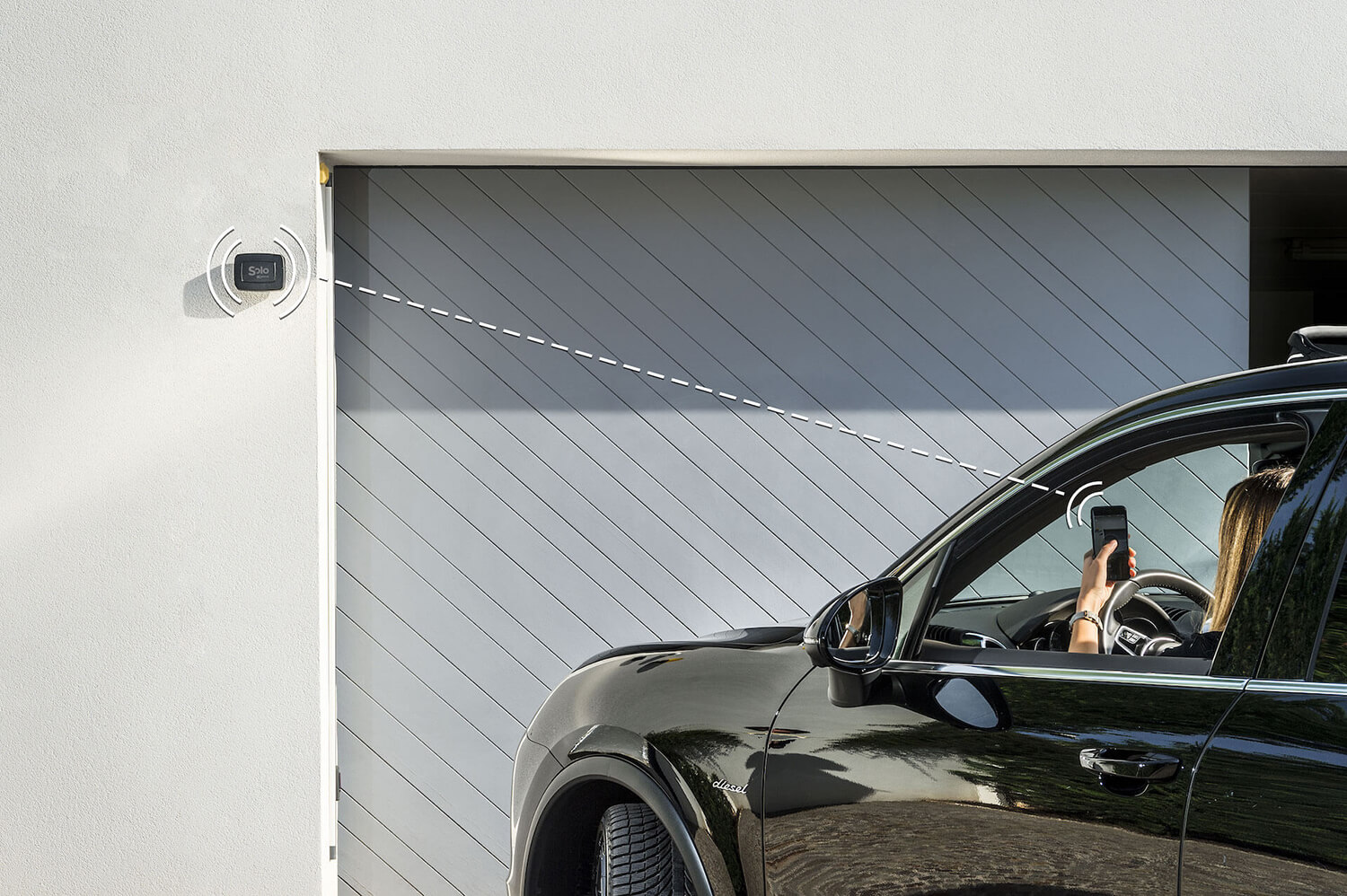
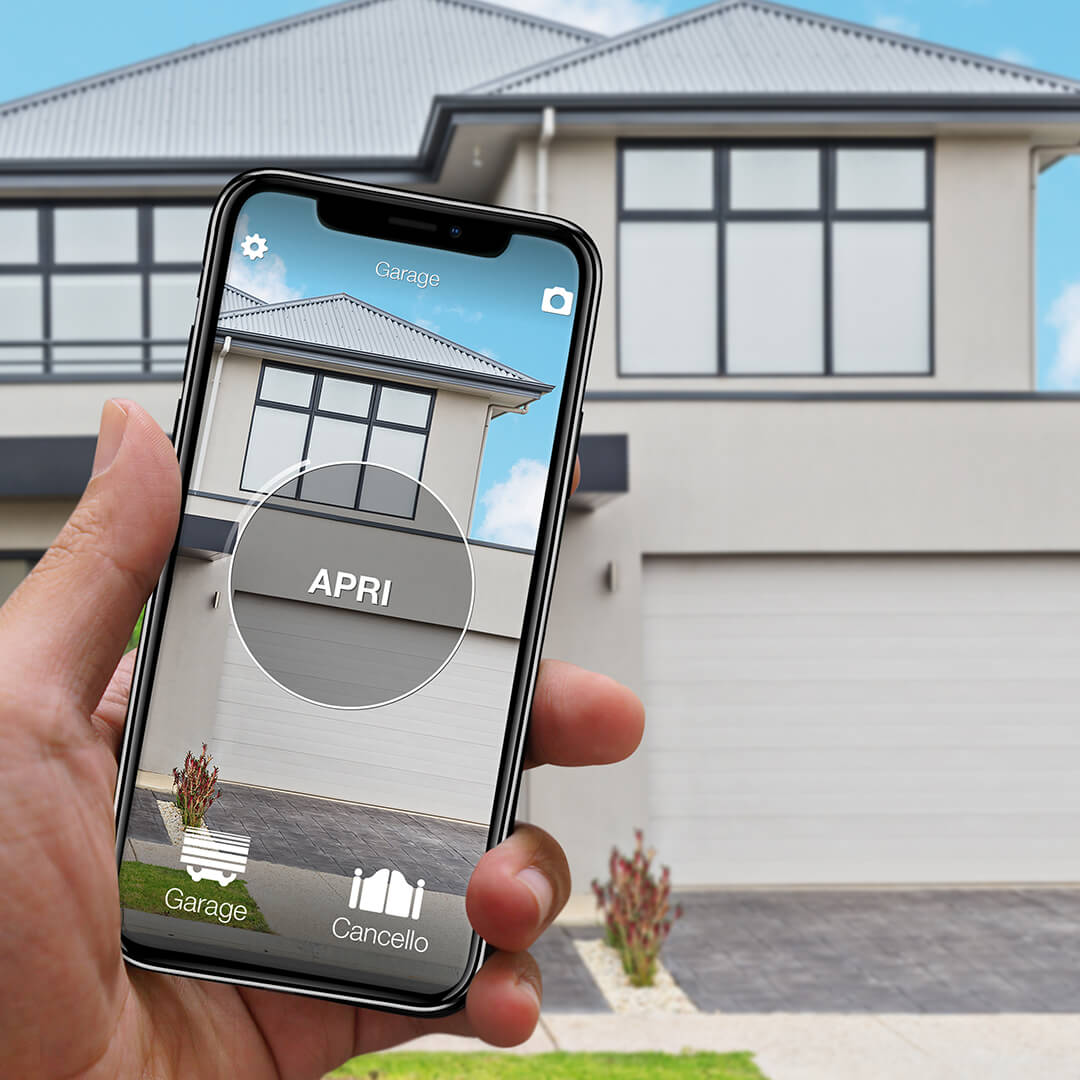
Un atajo también puede abrir la puerta del garaje, el portón o la puerta de casa, si el acceso lo controla un dispositivo 1Control. SOLO se instala cerca de la puerta de garaje o del portón y copia un mando compatible: el verificador de compatibilidad te dice si el tuyo lo es. DORY es la cerradura inteligente que sustituye el bombín de la puerta de casa. Los dos se usan con los Atajos de Siri: creas un atajo con la acción de la app 1Control, eliges el acceso y le pones la frase que quieras decir.
Hay un límite que conviene conocer. Sin más dispositivos, el atajo abre por Bluetooth: responde cuando el iPhone está al alcance del Bluetooth de SOLO (15-20 metros) o de DORY, por ejemplo en el coche delante del garaje. Con el hub LINK, que se conecta a Internet por wifi de 2,4 GHz o por Ethernet, el atajo abre también fuera del alcance del Bluetooth.
Y una aclaración: 1Control funciona en su propia app y no es compatible con HomeKit, así que no aparece en la app Casa ni en sus ambientes. El atajo es una orden que das tú, con la voz o con un toque. La guía paso a paso está en abrir el garaje con Siri; también puedes abrir desde el Apple Watch y, con SOLO y LINK o con SOLO AUTO, desde CarPlay.
¿Quieres abrir el portón automático desde el móvil?
Comprueba en segundos si tu automatismo es compatible con 1Control SOLO: se instala en portones y puertas de garaje existentes, pago único y sin cuotas.
139,00€ 99,00€ IVA incluida
- 1.500+ opiniones en Amazon, Facebook y Trustpilot
- Pagos seguros
- Garantía de 2 años
Black Friday 1Control: ofertas hasta el 27/11. Ver las ofertas →
Preguntas frecuentes
¿Para qué sirven los atajos en el iPhone?
Para hacer con un toque o con una frase a Siri una tarea que exige varios pasos. Un atajo encadena acciones de una o varias apps, y una automatización lo ejecuta cuando ocurre un evento, como una hora o una alarma.
¿Dónde está la galería de atajos del iPhone?
En la app Atajos, en el botón «Galería» de la parte inferior de la pantalla. Los atajos están ordenados por categorías; al tocar uno ves sus acciones y lo añades con «Añadir atajo».
¿Cómo ejecuto un atajo con Siri?
Activa Siri y di el nombre del atajo. Funciona en el iPhone, el iPad, el HomePod, el Apple Watch y el Mac. Si el nombre coincide con una orden habitual de Siri, se ejecuta el atajo.
¿Se puede lanzar un atajo con una etiqueta NFC?
Sí. En la pestaña Automatización de la app Atajos, crea una automatización personal con el activador «NFC» y lee la etiqueta para darle nombre. El atajo se ejecuta cada vez que acerques el iPhone a esa etiqueta.
¿Qué diferencia hay entre un atajo y un ambiente de HomeKit?
El ambiente es de la app Casa y controla varios accesorios de la casa a la vez; se activa tocándolo o pidiéndoselo a Siri. El atajo es de la app Atajos, encadena acciones de cualquier app y se ejecuta desde tus dispositivos.
¿Puedo abrir el garaje con un atajo de Siri?
Sí, si la puerta la controla un dispositivo que ofrezca una acción para Atajos. Con 1Control SOLO, que copia un mando compatible (compruébalo en el verificador de compatibilidad), el atajo abre por Bluetooth cuando estás cerca; con el hub LINK, también a distancia. 1Control no es compatible con HomeKit.
Conclusión
Para empezar, añade un atajo de la Galería y ábrelo para ver cómo está hecho. Después crea uno con dos o tres acciones, dale un nombre fácil de decir y ponlo donde lo vayas a usar: en la pantalla de inicio, en el Apple Watch o en el botón de acción. Deja las automatizaciones para cuando ese primer atajo funcione siempre igual.
Si en tu casa no todos usan iPhone, los asistentes de Amazon y Google son la alternativa: los comparamos en Alexa o Google Home. Y si lo que quieres es decir «abre el garaje» desde el coche, con 1Control ese atajo se crea en la app Atajos, como cualquier otro.