En resumen: si Alexa no responde, las causas habituales son cuatro: el micrófono está desactivado (luz roja), el Echo ha perdido el wifi (luz naranja), está ocupado con una actualización o necesita un reinicio. La luz amarilla no es una avería: avisa de que tienes una notificación o un mensaje.
Esta guía sigue el orden de las páginas de ayuda de Amazon en español: primero las comprobaciones cuando Alexa no contesta, después el significado de cada color de la luz, la conexión a una nueva red wifi, el reinicio y el restablecimiento según el modelo, los enchufes y bombillas que «no responden» y las rutinas que no se ejecutan.
Alexa no responde cuando le hablo: las comprobaciones de Amazon
Cuando le hablas a Alexa y no responde, Amazon propone estas comprobaciones en su página «Alexa no entiende tu solicitud o no responde a ella»:
- Usa el adaptador de corriente que venía con el dispositivo.
- Comprueba que la conexión a Internet funciona.
- Mira si el dispositivo está silenciado: la luz es roja cuando el micrófono está desactivado.
- En los altavoces Echo, pulsa el botón Acción para ver si el dispositivo reacciona.
- Aleja el Echo de las paredes, de otros altavoces y del ruido de fondo, para que pueda oírte.
- Pregunta: «Alexa, ¿me has oído?».
- Desenchufa el dispositivo y vuelve a enchufarlo.
- Comprueba otra vez la conexión wifi.
Si nada de esto funciona, el último paso es restablecer el dispositivo, como se explica más abajo.
Alexa no responde a mi voz, pero el Echo está encendido
Si el Echo tiene corriente y no reacciona cuando le hablas, revisa tres cosas:
- El micrófono está desactivado. La luz roja fija lo indica; pulsa de nuevo el botón del micrófono.
- La palabra de activación es otra. Cada Echo puede tener la suya: se cambia en la app Alexa, en Dispositivos, tu Echo, Configuración del dispositivo y Palabra de activación. Si alguien la ha cambiado, el altavoz ya no responde a «Alexa».
- Alexa oye otra cosa. Di «Alexa, dime qué has oído» para que repita tu última solicitud, o revisa lo que ha entendido en la app, en Más, Actividad e Historial de voz.
Y si Alexa hace algo que no esperabas, pregúntale «Alexa, ¿por qué hiciste eso?»: da una explicación breve de su respuesta a tus últimas solicitudes de voz.
Luz amarilla, roja, azul, naranja, verde, morada o blanca: qué significa cada color
La luz del Echo es su forma de decir en qué estado está. Este es el significado de cada color según la página de Amazon «¿Qué significan las luces del altavoz Echo?»:
| Color de la luz | Qué significa | Qué hacer |
|---|---|---|
| Amarillo, en ráfagas lentas cada pocos segundos | Alexa tiene un mensaje o una notificación | Di «Alexa, ¿qué notificaciones tengo?» o «Alexa, ¿qué mensajes tengo?» |
| Rojo fijo | El micrófono está desconectado y Alexa no escucha. En los Echo con cámara, una barra roja indica que el vídeo no se comparte | Pulsa el botón del micrófono para volver a activarlo |
| Cian sobre azul | Alexa está escuchando; la luz destella un momento cuando ha oído la solicitud y la procesa. Un parpadeo azul breve también puede indicar una actualización de software | Nada: espera a que termine |
| Verde azulado que gira despacio | El dispositivo se está iniciando. Un cambio lento entre verde azulado y azul indica que se reinicia tras una actualización | Espera; si no estaba configurado, pasará a naranja |
| Naranja | El dispositivo está en modo de configuración o intenta conectarse a Internet | Configúralo en la app Alexa o revisa el wifi |
| Verde | Si parpadea, recibes una llamada; si gira, hay una llamada o un Drop In en curso | Responde o termina la llamada |
| Morado | Aparece un momento tras una solicitud cuando No molestar está activado. Durante la configuración inicial indica problemas con la red wifi | Desactiva No molestar o revisa el wifi |
| Blanco | Muestra el nivel de volumen mientras lo ajustas | Nada |
Amazon cita además una barra de color verde azulado: indica que Alexa está preparada para que hables sin repetir la palabra de activación.
Luz amarilla, luz roja y Alexa que se queda en azul: qué hacer
Luz amarilla en Alexa
La luz amarilla que parpadea significa que tienes una notificación o un mensaje de un contacto de Alexa. Para que se apague, Amazon indica tres pasos: di «Alexa, ¿qué notificaciones tengo?», di «Alexa, ¿qué mensajes tengo?» y, si no quieres más avisos de ese tipo, revisa la configuración de notificaciones en la app Alexa. Un Echo Dot que parpadea en amarillo no está averiado: basta con escuchar el aviso.
Luz roja en Alexa
La luz roja fija aparece cuando se pulsa el botón que apaga el micrófono. Mientras está encendida, Alexa no escucha y no responde a la voz. Pulsa otra vez el botón para activar el micrófono. Si no lo has pulsado tú, puede haberlo hecho otra persona de la casa.
Alexa se queda en azul
El azul con un foco cian es el color de la escucha y del procesamiento, y un azul que parpadea puede ser una actualización de software en curso. Lo normal es que dure solo mientras Alexa te atiende o mientras termina la actualización. Si el Echo se queda así y no contesta, reinícialo: desenchufa el adaptador de corriente y vuelve a enchufarlo. Amazon indica que el reinicio resuelve la mayoría de los problemas intermitentes. Si después sigue igual, comprueba el wifi y, como último recurso, restablece el dispositivo.
Cómo conectar Alexa a una nueva red wifi
Si has cambiado de router, de operador o de contraseña, el Echo no puede conectarse y la luz naranja lo delata. No hace falta configurarlo de cero. En un altavoz Echo:
- Abre la app Alexa y selecciona Dispositivos.
- Selecciona tu Echo y entra en Configuración del dispositivo.
- Selecciona Cambiar o eliminar una red wifi.
- Elige una red conocida o toca Conectarse a otra red wifi y sigue las instrucciones de la app.
En un Echo Show o un Echo Spot se hace en la pantalla: di «Ir a configuración» o desliza el dedo hacia abajo desde la parte superior y entra en Configuración, Opciones de dispositivo y Red.
Si el Echo pierde el wifi a menudo
- Colócalo a menos de 10 metros del router y lejos de microondas, vigilabebés y otros aparatos que causan interferencias.
- Prueba la red con otro dispositivo. Si tampoco se conecta, reinicia el router; si funciona bien, revisa la contraseña del wifi.
- Si tienes muchos dispositivos conectados, apaga algunos un momento para ver si afecta al Echo.
- Si el router emite redes con nombres distintos para 2,4 GHz y 5 GHz, pasa el Echo de una a otra.
- Si el fallo aparece durante la configuración, Amazon sugiere probar con el móvil como punto de acceso wifi.
Los Echo se conectan a redes wifi de 2,4 y 5 GHz con el estándar 802.11a/b/g/n, no a redes ad hoc. Si fallan varios dispositivos a la vez, el problema puede estar en la red: espera o contacta con tu operador. La configuración completa está en la guía para configurar Alexa.
Reiniciar, actualizar y restablecer el Echo Dot, el Echo y el Echo Show
Conviene ir de menos a más, como hacen las páginas de ayuda de Amazon: reiniciar, actualizar y, solo al final, restablecer.
- Reiniciar. Desenchufa el adaptador de corriente, espera 10 segundos (15 en los Echo con pantalla) y vuelve a enchufarlo.
- Actualizar. Di «Alexa, busca actualizaciones de software» y mantén actualizada la app Alexa.
- Restablecer. Hay dos niveles: uno conserva las conexiones de Hogar digital y el otro, el de la configuración predeterminada, borra tu información personal y todos los dispositivos conectados.
Para el primer nivel, que es el que conviene probar antes, los botones dependen del modelo:
| Modelo | Restablecer sin perder las conexiones de Hogar digital |
|---|---|
| Echo Dot (2.ª a 5.ª generación) | Mantén pulsado el botón Acción 20 segundos y espera a que el anillo de luz se apague y vuelva a encenderse |
| Echo Dot (6.ª generación) | Mantén pulsados «desactivar micrófono» y «subir volumen» 15 segundos y espera a que la barra de luz se ponga naranja |
| Echo (3.ª y 4.ª generación) | Mantén pulsado el botón Acción 20 segundos |
| Echo Pop | Mantén pulsados «bajar volumen» y «subir volumen» 15 segundos |
Después, el altavoz entra en modo de configuración y hay que añadirlo otra vez en la app. El resto de los modelos y el restablecimiento completo están en la página de Amazon para restablecer un dispositivo Echo.
Echo Show no responde
En un Echo Show 5, un Echo Show 8 o cualquier Echo con pantalla, empieza por el reinicio de 15 segundos. Si no basta, Amazon describe dos caminos para restablecer la configuración predeterminada: mantener pulsados los botones «micrófonos y cámara» y «bajar volumen» unos 15 segundos, hasta ver el logotipo de Amazon, o usar el menú Configuración, Opciones de dispositivo, Acerca de este dispositivo. Amazon avisa de que en el Echo Show 5 y el Echo Hub las opciones del menú pueden variar.
«El dispositivo no responde»: enchufes, bombillas y Philips Hue
Aquí Alexa sí contesta, pero dice que el enchufe o la bombilla «no responde». El fallo suele estar entre Alexa y el dispositivo, no en el Echo. La página de Amazon «Alexa no controla los dispositivos de Hogar digital» propone este orden:
- Comprueba que el dispositivo está encendido. Una bombilla inteligente necesita que el interruptor de la pared esté encendido; en un dispositivo a pilas, Amazon indica cambiarlas.
- Actualiza el Echo y la app Alexa.
- Si el dispositivo usa una skill, prueba a manejarlo desde la app de su fabricante. Si ahí funciona y con Alexa no, elimina la skill y vuelve a añadirla en la app Alexa. Si tampoco funciona ahí, revisa su conexión a Internet.
- Separa el Echo del router: Amazon pide al menos 2 metros.
- Revisa la radio: los dispositivos wifi de Hogar digital suelen funcionar solo en 2,4 GHz, y los Zigbee, Matter y Bluetooth deben estar a menos de 9 metros del Echo o del hub.
- Si nada cambia, elimina el dispositivo en la app Alexa, restablécelo siguiendo las instrucciones del fabricante y vuelve a conectarlo.
Enchufe de Alexa que no responde
Primero reinícialo: sácalo de la toma de corriente y vuelve a enchufarlo. Si sigue igual, Amazon indica eliminar el dispositivo en la app Alexa, restablecerlo como diga el fabricante y conectarlo de nuevo. Cómo elegir uno y qué cargas admite, en la guía del enchufe inteligente.
Problema entre Philips Hue y Alexa
Con Philips Hue, abre antes la app Hue: si las luces tampoco responden ahí, el problema está en el sistema Hue y no en Alexa. Philips Hue explica en su página sobre Hue y Amazon Alexa que el sistema completo funciona con el Hue Bridge y que, sin puente, se pueden manejar por Bluetooth hasta 10 luces en una habitación. Si en la app Hue todo va bien y con Alexa no, aplica el paso de la skill de la lista anterior. Más sobre el puente y las bombillas en la guía de Philips Hue.
La rutina de Alexa no se ejecuta
Si una rutina no arranca o se queda a medias, Amazon propone tres comprobaciones:
- Que esté activada. En la app Alexa, abre Más y Rutinas y búscala en Mis rutinas. Si aparece como desactivada, actívala; si ya estaba activada, desactívala y vuelve a activarla.
- Que el Echo tenga wifi.
- Que todos los dispositivos de la rutina estén en línea y funcionen bien desde la app Alexa.
Si la rutina incluye una acción personalizada, es decir, una frase escrita por ti, dile esa misma frase a Alexa para ver si la entiende, y mira en Más, Actividad e Historial de voz qué ha oído. Si dos acciones se solapan, Amazon recomienda añadir una espera entre ellas. Para escribir frases que Alexa entienda, tienes la lista de comandos de Alexa útiles.
Cuando Alexa vuelva a responder: también la puerta del garaje
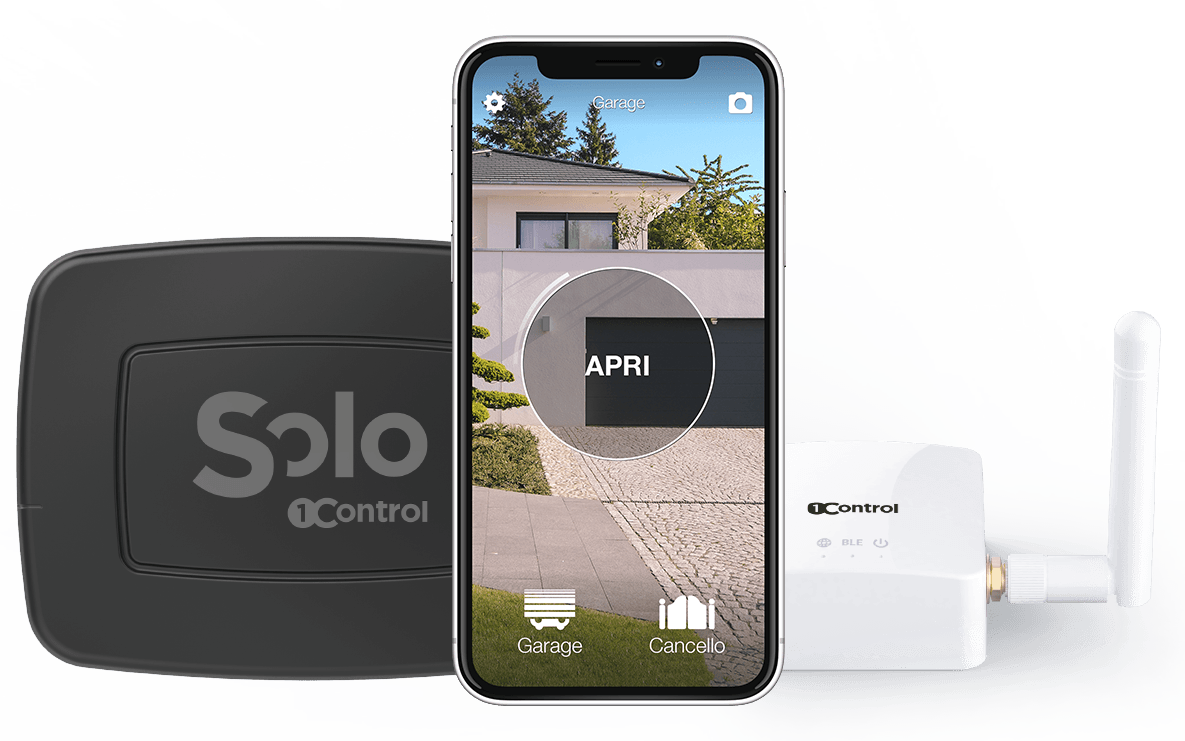
Con Alexa otra vez en marcha, puedes pedirle algo más que luces. Una puerta de garaje o un portón no tienen wifi, pero 1Control SOLO copia un mando compatible (compruébalo en el verificador de compatibilidad) y abre desde su app por Bluetooth, a 15-20 metros. Para abrir a distancia y con la voz se añade LINK, el hub que lo conecta a Internet; con la cerradura inteligente DORY, lo mismo vale para la puerta de casa.
1Control funciona en su propia app y llega a Alexa con la skill 1Control: para abrir, Amazon exige un código de voz de cuatro cifras que no se puede desactivar. El montaje está en las guías puerta de garaje compatible con Alexa y abrir la puerta del garaje con Alexa y Google Home.
Abre también cuando no estás: SOLO + LINK
SOLO copia el mando compatible y abre desde el móvil; LINK lo conecta a Internet por Wi-Fi de 2,4 GHz o Ethernet, para abrir desde cualquier lugar. Comprueba primero el modelo de tu mando. Pago único y sin cuotas.
228,00€ 159,00€ IVA incluida
- 1.500+ opiniones en Amazon, Facebook y Trustpilot
- Pagos seguros
- Garantía de 2 años
Black Friday 1Control: ofertas hasta el 27/11. Ver las ofertas →
Preguntas frecuentes
¿Por qué Alexa no responde cuando le hablo?
Las causas más habituales son el micrófono desactivado (luz roja), la falta de conexión a Internet, una palabra de activación distinta de «Alexa» o demasiado ruido alrededor. Pulsa el botón Acción para ver si el Echo reacciona y, si no, desenchúfalo y vuelve a enchufarlo.
¿Qué significa la luz amarilla en Alexa?
Que tienes una notificación o un mensaje. Di «Alexa, ¿qué notificaciones tengo?» o «Alexa, ¿qué mensajes tengo?» y la luz se apagará. Las notificaciones se gestionan en la app Alexa.
¿Qué significa la luz roja en Alexa?
Que el micrófono está desconectado y Alexa no escucha. Pulsa de nuevo el botón del micrófono para activarlo. En los Echo con cámara, una barra roja indica que el vídeo no se comparte.
¿Por qué Alexa se queda en azul?
El azul indica que Alexa escucha o procesa una solicitud, y también puede aparecer durante una actualización de software. Si el Echo se queda así y no contesta, desenchúfalo y vuelve a enchufarlo.
¿Cómo conecto Alexa a una nueva red wifi?
En la app Alexa, entra en Dispositivos, selecciona tu Echo, abre Configuración del dispositivo y toca «Cambiar o eliminar una red wifi». En un Echo Show, ve a Configuración, Opciones de dispositivo y Red.
¿Por qué Alexa dice que el enchufe no responde?
Porque no consigue comunicarse con él. Comprueba que está enchufado y con wifi de 2,4 GHz, pruébalo en la app de su fabricante y, si ahí funciona, elimina la skill y vuelve a añadirla en la app Alexa.
Conclusión
Ante un Echo que no contesta, mira primero la luz: roja es el micrófono, naranja es el wifi, amarilla es una notificación. Después sigue el orden de Amazon: reiniciar, actualizar y, solo si hace falta, restablecer. Con enchufes y bombillas, prueba siempre antes la app del fabricante.
Si has tenido que restablecer el altavoz, la guía para configurar Alexa te lleva paso a paso por la configuración, los grupos y las rutinas.