En resumen: para configurar Alexa necesitas la app Alexa en el móvil, una cuenta de Amazon y la contraseña de tu wifi. Enchufas el Echo, lo añades en la app desde «Dispositivos» y después conectas enchufes, bombillas e interruptores, cada uno con un nombre claro.
Esta guía sigue el orden de una instalación real: primero el Echo o el Echo Dot y el wifi, luego el móvil por Bluetooth y cómo desconfigurar Alexa cuando hay que empezar de cero. Después vienen los dispositivos compatibles, las skills, los grupos y las rutinas, el hub integrado en algunos Echo, el estado de Alexa+ en España y lo que casi siempre queda fuera de la casa conectada: la puerta del garaje, el portón y la puerta de casa.
Cómo configurar Alexa en un Echo o un Echo Dot, paso a paso
Amazon configura sus altavoces Echo desde la app Alexa. Antes de empezar, ten a mano:
- el Echo o el Echo Dot con su adaptador de corriente;
- tu cuenta de Amazon;
- el nombre y la contraseña de tu red wifi;
- la app Alexa actualizada: según Amazon, es compatible con iOS 16.0 o posterior y con Android 10.0 o posterior.
Los pasos son los de la página de ayuda de Amazon «Configurar el Echo Dot», que sirven también para el Echo Dot con reloj:
- Enchufa el Echo Dot.
- Abre la app Alexa en el móvil y selecciona Dispositivos.
- Toca el signo más y elige Añadir dispositivo.
- Selecciona Amazon Echo y, después, Echo, Echo Dot, Echo Pop y más.
- Sigue las instrucciones de la app, que te guía para conectar el altavoz a tu wifi.
Mientras arranca, la luz del Echo gira despacio en verde azulado; cuando se pone naranja, el altavoz está listo para configurarse.
Un Echo Show se configura en su propia pantalla: eliges el idioma, lo conectas a tu wifi e inicias sesión en tu cuenta de Amazon.
Si la configuración falla, Amazon propone este orden: comprobar la conexión a Internet, actualizar la app Alexa, desenchufar el Echo 30 segundos y, solo si nada de eso funciona, restablecer el dispositivo.
Dónde instalar Alexa en casa
Amazon da tres pistas para elegir el sitio: a menos de 10 metros del router, pero no pegado a él (al menos a 2 metros); lejos de microondas y vigilabebés, que causan interferencias; y separado de las paredes, de otros altavoces y del ruido de fondo, para que Alexa te oiga bien.
Cómo conectar Alexa al wifi y a Internet, y cambiar de red
Alexa es un servicio en la nube: sin conexión a Internet, solo algunos Echo atienden un conjunto limitado de órdenes. Según Amazon, los Echo se conectan a las redes wifi domésticas habituales, de 2,4 y 5 GHz (estándar 802.11a/b/g/n), y no a redes ad hoc.
Conectar Alexa a una nueva red wifi
Si has cambiado de router, de operador o de contraseña, no hace falta empezar de cero:
- Abre la app Alexa y selecciona Dispositivos.
- Selecciona tu Echo.
- Entra en Configuración del dispositivo.
- Selecciona Cambiar o eliminar una red wifi.
- Elige una red a la que ya te hayas conectado o toca Conectarse a otra red wifi y sigue las instrucciones.
En un Echo Show y en el Echo Spot, la red se cambia en el propio dispositivo: di «Ir a configuración» o desliza el dedo hacia abajo desde la parte superior de la pantalla y entra en Configuración, Opciones de dispositivo y Red. Son los pasos de la página de ayuda de Amazon «Actualizar la configuración del wifi del dispositivo Echo».
Si el Echo no encuentra el wifi o lo pierde
- Comprueba con otro dispositivo si el wifi funciona; si tampoco se conecta, reinicia el router.
- Si el router emite dos redes con nombres distintos para 2,4 GHz y 5 GHz, prueba con la otra.
- Si falla durante la configuración, Amazon sugiere intentarlo con el móvil como punto de acceso wifi: así sabrás si el problema está en la red de casa.
Más casos, de la luz naranja al Echo que deja de contestar, en la guía Alexa no responde.
Cómo conectar Alexa al móvil o a un altavoz por Bluetooth
El móvil y Alexa se relacionan de dos maneras. Con la app Alexa configuras el Echo y gestionas dispositivos, grupos y rutinas. Y por Bluetooth emparejas el móvil, o un altavoz Bluetooth, con el Echo:
- Activa el modo de detección en el móvil o en el altavoz Bluetooth.
- Abre la app Alexa, selecciona Dispositivos y tu Echo.
- Entra en Configuración del dispositivo.
- Selecciona Dispositivos Bluetooth y, después, Emparejar un nuevo dispositivo.
La próxima vez basta con activar el Bluetooth del móvil o del altavoz y decir «Alexa, empareja Bluetooth». Según Amazon, algunos dispositivos se vuelven a conectar por su cuenta cuando están al alcance del Echo.
También puedes hablar con Alexa desde el propio móvil: en la app, entra en Más, Configuración y Configuración del dispositivo, y activa el modo manos libres. Funciona con la app abierta y en primer plano.
Cómo desconfigurar Alexa: restablecer el Echo y anular el registro
«Desconfigurar Alexa» significa dos cosas distintas: restablecer el Echo para volver a configurarlo, cuando falla, y anular su registro para sacarlo de tu cuenta de Amazon, cuando lo vendes, lo regalas o lo pasas a otra cuenta.
Antes prueba a reiniciarlo: desenchufa el adaptador, espera 10 segundos y vuelve a enchufarlo. Si no basta, Amazon distingue dos restablecimientos. El primero conserva las conexiones de Hogar digital. El segundo, el de la configuración predeterminada, borra tu información personal y todos los dispositivos y conexiones de Hogar digital. Los botones cambian según el modelo:
| Modelo | Restablecer sin perder las conexiones de Hogar digital | Restablecer la configuración predeterminada |
|---|---|---|
| Echo Dot (2.ª a 5.ª generación) | Mantén pulsado el botón Acción 20 segundos | Mantén pulsados «bajar volumen» y «desactivar micrófono» 20 segundos |
| Echo Dot (6.ª generación) | «Desactivar micrófono» y «subir volumen», 15 segundos | «Bajar volumen» y «desactivar micrófono», 25 segundos |
| Echo Dot Max | «Bajar volumen» y el botón de los micrófonos, 15 segundos | Los mismos botones, 25 segundos |
| Echo (3.ª y 4.ª generación) | Botón Acción, 20 segundos | «Desactivar micrófono» y «bajar volumen», 20 segundos |
| Echo Pop | «Bajar volumen» y «subir volumen», 15 segundos | «Bajar volumen» y «desactivar micrófono», 25 segundos |
| Echo con pantalla (Echo Show, Echo Spot) | Desde el menú, en el Echo Show (2.ª generación) y el Echo Show 10 | «Micrófonos y cámara» y «bajar volumen» unos 15 segundos, hasta ver el logotipo de Amazon |
Después, el Echo entra en modo de configuración y vuelves al primer apartado. En un Echo con pantalla, el menú está en Configuración, Opciones de dispositivo, Acerca de este dispositivo y Restablecer la configuración predeterminada. Amazon reúne las instrucciones de cada modelo en su página de ayuda para restablecer un dispositivo Echo.
Anular el registro del Echo en tu cuenta
Si el altavoz cambia de manos o de cuenta, anula además su registro. Según Amazon, así se elimina de tu cuenta y se borran sus opciones de configuración:
- Inicia sesión en tu cuenta de Amazon y entra en Dispositivos.
- Selecciona el Echo en la lista.
- Selecciona Anular registro.
Los pasos están en «Cómo anular el registro de tu dispositivo Amazon».
Enchufe inteligente, bombillas y otros dispositivos compatibles con Alexa
Un dispositivo compatible con Alexa se reconoce por el distintivo «Compatible con Alexa» en la caja o en la ficha del producto: según Amazon, los dispositivos que lo llevan están certificados para funcionar con Alexa. Para la instalación cuenta también la tecnología de radio:
- Wifi (la mayoría de los enchufes y muchas bombillas): si no tienen certificación Matter, se configuran primero en la app del fabricante y Alexa llega a ellos a través de la skill de esa marca. La mayoría solo funciona en la banda de 2,4 GHz.
- Zigbee: necesitan un hub, el del fabricante o el que llevan integrado algunos Echo.
- Matter: se añaden directamente en la app Alexa, con un código QR o un código de vinculación.
Conectar un enchufe inteligente a Alexa
- Enchufa el enchufe inteligente y, si es un modelo wifi sin Matter, configúralo antes en la app de su fabricante.
- En la app Alexa, abre Dispositivos, toca el signo más y elige Añadir dispositivo.
- Selecciona el tipo de dispositivo y la marca, y sigue las instrucciones en pantalla; según la marca, tendrás que activar la skill y vincular tu cuenta del fabricante.
- Ponle un nombre que dirías en voz alta: «lámpara del salón», no «enchufe 2».
Son los pasos de «Conectar dispositivos de Hogar digital a Alexa». Si el enchufe ya aparece en Dispositivos, se ha adelantado la «configuración sin frustraciones» de Amazon, que puede conectar por su cuenta un dispositivo compatible comprado en Amazon.es y vinculado a tu cuenta. Si el enchufe alimenta una lámpara, Amazon indica que cambies su tipo a Luz en Configuración del dispositivo.
Una bombilla inteligente se añade igual: Añadir dispositivo, Luz y la marca. Los televisores, termostatos y cámaras compatibles siguen el mismo camino, con su tipo de dispositivo y su marca; lo que cada uno permite hacer con la voz lo indica la skill del fabricante.
Tres reglas de seguridad que no dependen de Alexa. La potencia máxima de un enchufe inteligente vale para cargas resistivas, no para motores ni compresores, y un aparato de instalación fija no se conecta a un enchufe intermedio. Una bombilla inteligente no va detrás de un regulador de pared. Y un interruptor inteligente o un módulo empotrado trabajan a 230 V: los instala un electricista o instalador autorizado. Para elegir, tienes las guías del enchufe inteligente y de la bombilla inteligente.
Skills, grupos y rutinas: organizar la casa en la app Alexa
Skills
Según Amazon, las skills son apps activadas por voz que añaden capacidades a Alexa, entre ellas el control de dispositivos de otras marcas. Están en la app Alexa, en Más y Skills y juegos. Se activan ahí, con Activar skill, o con la voz: «Alexa, activa» y el nombre de la skill. Las de Hogar digital suelen pedir que vincules tu cuenta del fabricante.
Grupos y habitaciones
Con un grupo de Hogar digital controlas varios dispositivos a la vez. En la app Alexa: Dispositivos, Más y Añadir grupo; después eliges Crear una sala o grupo de dispositivos, le pones nombre y seleccionas los dispositivos. Incluye el Echo de esa habitación: así basta con decir allí «Alexa, enciende las luces» para que se enciendan las de ese grupo. Un Echo solo puede estar en un grupo a la vez.
Rutinas
Una rutina agrupa varias acciones para que no tengas que pedirlas una a una. En la app Alexa, abre Más y Rutinas y crea una nueva: Añadir un evento (lo que la inicia: una frase, una hora o una alarma que suena), Añadir una acción y Guardar. Amazon admite hasta 200 rutinas por cuenta. Un buen comienzo es «Alexa, buenas noches»: apagar las luces y el enchufe del televisor. Las frases que Alexa entiende sin crear nada están en la lista de comandos de Alexa útiles.
Zigbee, Matter y Thread: el hub integrado en algunos Echo
Algunos Echo llevan integrado un hub de Hogar digital y conectan dispositivos Zigbee sin la pasarela del fabricante. La documentación de Amazon para desarrolladores (en inglés) incluye en esa lista, entre otros, el Echo (4.ª generación), el Echo Dot Max, el Echo Hub, el Echo Plus (2.ª generación), el Echo Studio y los Echo Show 8 (3.ª generación), Echo Show 10 (3.ª generación), Echo Show 15 (2.ª generación) y Echo Show 21. Comprueba tu modelo en la lista de dispositivos Echo con hub Zigbee; la misma documentación tiene otra lista con los Echo que hacen de router de borde Thread. Las dos cambian con cada generación.
- Zigbee: activa el modo de detección del dispositivo y di «Alexa, detecta mis dispositivos». Debe estar a 9 metros como máximo del Echo con hub o de otro dispositivo Zigbee ya conectado.
- Matter: en la app Alexa, Dispositivos, signo más y Añadir dispositivo; selecciona el icono de Matter, confirma y escanea el código QR o escribe el código de vinculación. Instala el dispositivo a menos de 9 metros de un Echo compatible. Los dispositivos Matter por wifi deben estar en la misma red de 2,4 GHz que el Echo que hace de controlador.
- Thread: los dispositivos Matter que usan Thread necesitan un Echo compatible con Thread.
Qué diferencia a estos protocolos y cuándo compensa una central aparte lo explica la guía de Matter y Thread.
Alexa+ en España: lo que dice Amazon hoy
Alexa+ es la versión más reciente de Alexa, con conversaciones más naturales y funciones nuevas. Esto es lo que dice Amazon en su web española en noviembre de 2026:
- Está en Acceso Anticipado: Amazon lo ha abierto primero a clientes residentes en España que ya tienen o compran un Echo compatible y lo amplía poco a poco. Avisa por correo electrónico y en el dispositivo cuando está disponible para tu cuenta.
- Durante el Acceso Anticipado no tiene coste adicional. Después, según Amazon, seguirá incluida para los clientes de Prime; sin Prime hará falta una suscripción aparte, que no se activa automáticamente.
- Para los clientes de España está disponible, de momento, solo en español, con el dispositivo configurado en español (España).
- No es compatible con algunos dispositivos antiguos, entre ellos el Echo (2.ª generación), el Echo Plus (1.ª generación), el Echo Show (2.ª generación) y el Echo Spot (1.ª generación), según la página de compatibilidad de Alexa+. En ellos sigue la Alexa original.
- Una vez activada, funciona en tus dispositivos compatibles, en la app Alexa y en el navegador, en Alexa.com.
Los pasos de esta guía salen de las páginas de ayuda actuales de Amazon y siguen valiendo; en el Echo Hub y el Echo Show 5, Amazon avisa de que los menús pueden variar. Si prefieres la Alexa original, Amazon indica que sigue disponible en tus dispositivos.
¿Y la puerta del garaje? Abrirla con Alexa sin cambiar el motor
Una puerta de garaje o un portón no tienen wifi ni distintivo «Compatible con Alexa»: el motor obedece a un mando. Para que Alexa pueda abrir hace falta un dispositivo entre los dos.
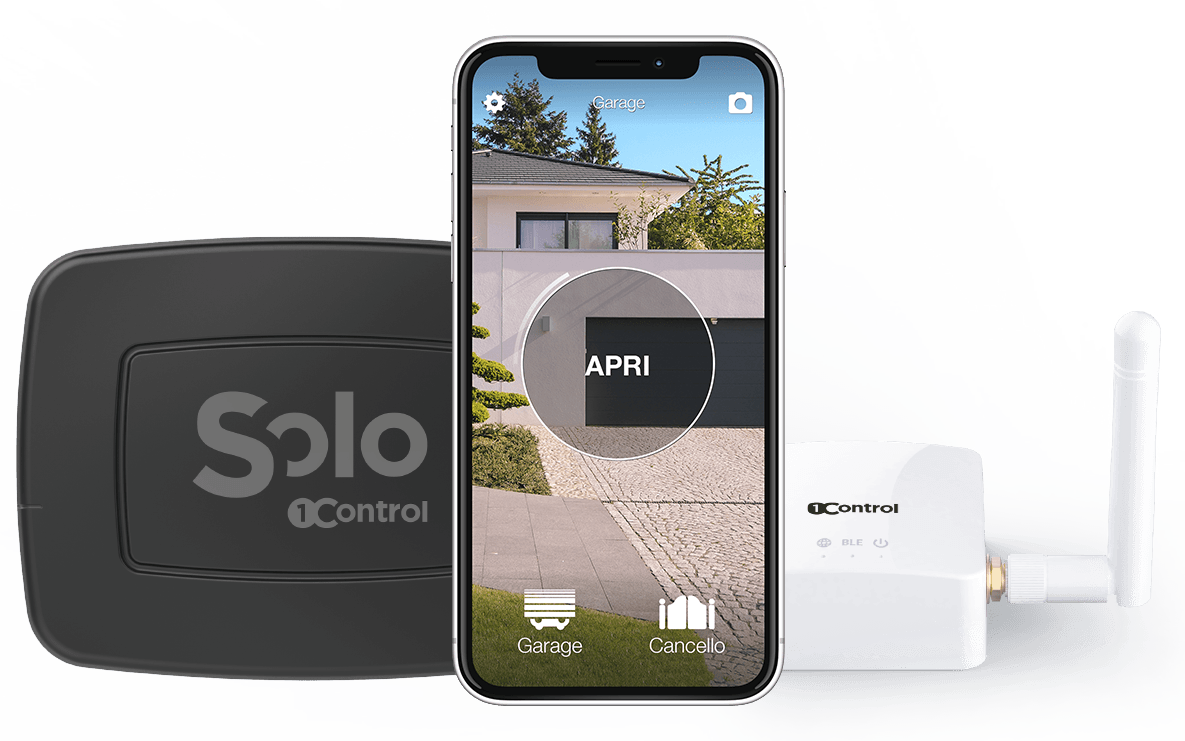
En 1Control son dos. SOLO se instala cerca de la puerta de garaje o del portón, copia un mando compatible y abre desde la app 1Control por Bluetooth, a 15-20 metros. Funciona con dos pilas alcalinas tipo C, sin cables y sin electricista, y no necesita Internet en el garaje. El verificador de compatibilidad te dice antes de comprar si tu mando se puede copiar. LINK es el hub: habla por Bluetooth con SOLO, se conecta a Internet por wifi de 2,4 GHz o por Ethernet y se alimenta por USB. Para abrir a distancia y con Alexa hace falta LINK; sin él, SOLO abre únicamente de cerca.
Para la puerta de casa está DORY, la cerradura inteligente que sustituye el bombín y conserva la llave mecánica. Junto con LINK, también se abre con la voz.
Después activas en la app Alexa la skill 1Control, disponible en español. Para abrir, Amazon exige un código de voz de cuatro cifras que no se puede desactivar. Y un dato para situarlo: 1Control funciona en su propia app y a través de esa skill; no es un dispositivo Zigbee ni Matter y no usa el hub del Echo. Compra única, sin suscripción. Los pasos están en la guía puerta de garaje compatible con Alexa.
Abre también cuando no estás: SOLO + LINK
SOLO copia el mando compatible y abre desde el móvil; LINK lo conecta a Internet por Wi-Fi de 2,4 GHz o Ethernet, para abrir desde cualquier lugar. Comprueba primero el modelo de tu mando. Pago único y sin cuotas.
228,00€ 159,00€ IVA incluida
- 1.500+ opiniones en Amazon, Facebook y Trustpilot
- Pagos seguros
- Garantía de 2 años
Black Friday 1Control: ofertas hasta el 27/11. Ver las ofertas →
Preguntas frecuentes
¿Cómo se configura Alexa en un Echo Dot?
Enchufa el Echo Dot, abre la app Alexa, entra en Dispositivos, toca el signo más y elige Añadir dispositivo, Amazon Echo y «Echo, Echo Dot, Echo Pop y más». Después sigue las instrucciones de la app. Necesitas una cuenta de Amazon y la contraseña de tu wifi.
¿Cómo conecto Alexa a una nueva red wifi?
En la app Alexa, entra en Dispositivos, selecciona tu Echo, abre Configuración del dispositivo y toca «Cambiar o eliminar una red wifi». En un Echo Show se cambia en la pantalla: Configuración, Opciones de dispositivo y Red.
¿Cómo desconfigurar Alexa para vender o regalar el Echo?
Restablece la configuración predeterminada (en un Echo Dot de 2.ª a 5.ª generación, mantén pulsados «bajar volumen» y «desactivar micrófono» 20 segundos; en el de 6.ª generación, 25 segundos) y anula el registro del dispositivo desde tu cuenta de Amazon, en Dispositivos.
¿Qué enchufe inteligente funciona con Alexa?
Los que llevan el distintivo «Compatible con Alexa». Un enchufe wifi sin Matter se configura primero en la app del fabricante y se conecta con su skill; uno Zigbee necesita un hub; uno Matter se añade en la app Alexa con su código QR.
¿Cómo conecto Alexa a mi móvil?
Con la app Alexa, que sirve para configurar el Echo y gestionar la casa. Para oír el sonido del móvil en el Echo, emparéjalos por Bluetooth: en la app, Dispositivos, tu Echo, Configuración del dispositivo, Dispositivos Bluetooth y «Emparejar un nuevo dispositivo».
¿Puede Alexa abrir la puerta del garaje o el portón?
Sí, con un dispositivo intermedio. En 1Control, SOLO copia un mando compatible, LINK lo conecta a Internet y la skill 1Control lleva la orden a Alexa. El verificador de compatibilidad indica si tu mando se puede copiar; para abrir, Amazon exige un código de voz de cuatro cifras.
Conclusión
Empieza por poco: un Echo, un enchufe, una bombilla y un grupo por habitación. Cuando funcione bien, añade una rutina para la mañana y otra para la noche. Después mira los accesos de la casa: con 1Control, Alexa abre también la puerta del garaje, el portón y la puerta de casa, como explica la guía para abrir la puerta del garaje con Alexa y Google Home.
¿Un dispositivo deja de contestar o la luz del Echo se queda de un color extraño? Sigue en la guía Alexa no responde.