En resumen: Home Assistant es un programa de código abierto que reúne en un solo panel los dispositivos domóticos de muchas marcas y funciona en tu casa, no en la nube de un fabricante. La forma más sencilla de empezar es el equipo Home Assistant Green; también sirven una Raspberry Pi 4 o 5, un mini PC o una máquina virtual. Instalarlo lleva poco tiempo; lo que pide dedicación es configurarlo después.
Esta guía sigue el orden de las dudas del principio: en qué equipo instalarlo, cómo entrar por primera vez por el puerto 8123, qué aportan Assist y Home Assistant Cloud, cómo se conectan Alexa, Google Home y las marcas más habituales en España (Tuya y Smart Life, Sonoff, Tapo, Xiaomi, EZVIZ) y cuánto trabajo da mantenerlo. Si la domótica es nueva para ti, empieza por la guía de domótica para principiantes.
Qué es Home Assistant y para quién tiene sentido
Home Assistant se define en su web como domótica de código abierto que pone por delante el control local y la privacidad. Es un proyecto de la Open Home Foundation, una entidad sin ánimo de lucro, y lo impulsa una comunidad mundial de aficionados. El programa es gratuito: lo que pagas es el equipo donde se ejecuta.
En la práctica hace tres cosas:
- Reúne marcas distintas. Cada marca se conecta mediante una «integración»; el catálogo oficial supera las 1.600.
- Muestra todo en paneles. Luces, enchufes, sensores, cámaras y consumo eléctrico en una sola pantalla, desde el navegador o desde la app.
- Automatiza. Reglas del tipo «si el sensor detecta movimiento y es de noche, enciende la luz», que se ejecutan en tu equipo.
Tiene sentido si ya tienes dispositivos de varias marcas, te molesta saltar de una app a otra y te gusta trastear. Si buscas algo que se enchufa y funciona sin más, mira antes las alternativas de la guía sobre centrales domóticas y hubs.
Dónde instalar Home Assistant: Green, Raspberry Pi, mini PC o máquina virtual
La página de instalación de Home Assistant recomienda para la mayoría de los usuarios Home Assistant Operating System: un sistema operativo mínimo que ocupa el equipo entero e incluye las «aplicaciones» (los antiguos add-ons). La alternativa, Home Assistant Container, es para quien ya gestiona contenedores.
Home Assistant Green
Es el equipo oficial y, según el fabricante, la forma más fácil de empezar: llega con el sistema instalado, con 4 GB de memoria y 32 GB de almacenamiento, y se conecta al router por cable. No lleva radio Zigbee: para eso se añade un adaptador USB. El modelo Home Assistant Yellow ya no se fabrica, aunque sigue recibiendo actualizaciones.
Raspberry Pi
La documentación pide una Raspberry Pi 4 o 5 con al menos 2 GB de memoria, una tarjeta SD de 32 GB como mínimo y una fuente de alimentación adecuada (avisa de que un cargador de móvil puede quedarse corto). La imagen se graba con Raspberry Pi Imager y el cable Ethernet es obligatorio durante la instalación.
¿Y Home Assistant sobre Raspbian? El sistema de Home Assistant sustituye a Raspberry Pi OS (antes Raspbian), no se instala encima. Los dos métodos que lo permitían, Core y Supervised, quedaron obsoletos en mayo de 2025 y sin soporte desde la versión 2025.12. Si quieres conservar Raspberry Pi OS, la vía con soporte es Container.
Mini PC para Home Assistant
Un mini PC u ordenador con procesador Intel o AMD entra en la categoría «Generic x86-64»; la documentación cita como ejemplo los Intel NUC. Los requisitos son tres: 64 bits, arranque UEFI y Secure Boot desactivado. La instalación borra el disco y el sistema anterior, y no hay instalador automático: la imagen se graba desde un Ubuntu arrancado por USB o directamente en el disco desde otro ordenador.
Máquina virtual en un PC o un Mac
Si ya tienes un ordenador encendido todo el día, puedes ejecutar Home Assistant OS en una máquina virtual. Hay imágenes para VirtualBox, VMware Workstation, Hyper-V y KVM, entre otros, con un mínimo de 2 GB de memoria, 2 procesadores virtuales y arranque UEFI. Es la opción cómoda para probar antes de comprar un equipo.
Primer acceso: homeassistant.local y el puerto 8123
Home Assistant no tiene pantalla propia: se maneja desde el navegador de un ordenador, una tablet o un móvil conectados a la misma red. La dirección, según la guía de primeros pasos, es:
http://homeassistant.local/en Home Assistant OS y, si no responde,http://homeassistant.local:8123/;- el nombre o la dirección IP del equipo seguido de
:8123en una instalación Container.
El 8123 es, por tanto, el puerto de la interfaz web. La primera vez verás la pantalla «Preparing Home Assistant», que puede tardar 20 minutos o más según el equipo y la conexión. Después:
- Creas la cuenta de propietario: nombre, usuario (en minúsculas y sin espacios) y contraseña. Guárdalos bien: la documentación advierte de que no hay forma de recuperar las credenciales del propietario.
- Indicas la ubicación de la casa, buscando la dirección o moviendo el marcador en el mapa.
- Home Assistant muestra los dispositivos compatibles que ha encontrado en tu red, listos para añadir.
Esa dirección solo funciona dentro de casa. Para entrar desde fuera hace falta un acceso remoto, que es justo lo que resuelve el servicio del apartado siguiente.
Assist, Home Assistant Cloud, Alexa y Google Home
Assist, el asistente de voz propio
Assist es el asistente de voz integrado en Home Assistant. Puede funcionar por completo en tu equipo, de modo que las órdenes no salen de casa, o apoyarse en Home Assistant Cloud para convertir la voz en texto y el texto en voz, que es la configuración que la documentación presenta como más sencilla. Se usa desde la app del móvil o con el altavoz Home Assistant Voice Preview Edition. El español figura en la lista de idiomas; el grado de cobertura de cada uno está en la tabla de la documentación.
Home Assistant Cloud
Home Assistant Cloud es una suscripción opcional de Nabu Casa, la empresa que fabrica el hardware oficial. Añade acceso remoto seguro desde cualquier lugar, la conexión con Alexa y Google Assistant y los motores de voz que usa Assist. La web insiste en que Home Assistant funciona entero sin ella. Un aviso sobre el nombre: la página oficial anuncia que el servicio pasará a llamarse Home Assistant Link el 2 de diciembre de 2026. Si lees un nombre u otro en un tutorial, es el mismo servicio.
Home Assistant con Alexa y Google Home
La conexión sirve para que los dispositivos reunidos en Home Assistant aparezcan en Alexa o en Google Home y obedezcan a frases como «Alexa, apaga la luz», sin nombrar ninguna skill. Hay dos caminos:
- Con Home Assistant Cloud. La documentación lo resume en «unos pocos clics» desde la interfaz.
- A mano, sin suscripción. Para Alexa necesitas una cuenta de desarrollador de Amazon y una cuenta de AWS, y tu Home Assistant debe ser accesible desde Internet. Para Google Assistant hay que crear un proyecto en Google Home Developer Console y publicar tu Home Assistant con un nombre de dominio y un certificado SSL. Funciona, pero es de las tareas más largas para quien empieza.
Integraciones: Tuya y Smart Life, eWeLink y Sonoff, Tapo, Meross, EZVIZ y Xiaomi Home
Las integraciones se añaden desde los ajustes, en el apartado de dispositivos y servicios (Settings > Devices & services en inglés). Muchas se descubren solas. Así entran algunas marcas habituales en España, según el catálogo oficial de integraciones:
| Marca o app | Integración | Qué necesitas |
|---|---|---|
| Tuya y Smart Life | Oficial («Tuya»), a través de la nube de Tuya | Tener los dispositivos añadidos en la app Smart Life o Tuya Smart; el alta se hace con el código de usuario de la app y un código QR. Los dispositivos solo Bluetooth deben estar conectados a una pasarela Tuya |
| Tapo | Oficial («TP-Link Smart Home»), por la red local | Configurar antes el dispositivo en la app Tapo; los modelos recientes piden el usuario y la contraseña de la cuenta de TP-Link |
| EZVIZ | Oficial («EZVIZ»), con la nube de EZVIZ y el vídeo por la red local | Activar RTSP en la app EZVIZ y tener el código de verificación de la cámara |
| Xiaomi Home | Oficial («Xiaomi Home»), por la red local | Añadir antes el dispositivo en la app Xiaomi Home |
| eWeLink y Sonoff | No figuran en el catálogo oficial | Los Sonoff con Zigbee se conectan con un adaptador Zigbee; eWeLink publica en su web un complemento propio para Home Assistant |
| Meross | No figura en el catálogo oficial | Los modelos con el logotipo de Matter, de esta o de cualquier marca, entran con la integración Matter |
Para lo que no está en el catálogo existen las integraciones personalizadas de la comunidad, que desde la versión 2026.11 se instalan desde el Marketplace integrado (el antiguo HACS). El equipo de Home Assistant no las revisa ni las prueba: se usan por tu cuenta y riesgo. Es el caso, entre otros, de Fermax, Ajax, Haier, NetHome Plus y SmartIR, que no aparecen en el catálogo oficial.
En climatización sí hay integraciones oficiales para Airzone, Daikin y Netatmo, entre otras, y para el precio de la luz existe «Spain electricity hourly pricing (PVPC)», que muestra el precio horario del PVPC con datos de Red Eléctrica. Las diferencias entre las apps de Tuya y de Sonoff están en la guía de Sonoff, eWeLink, Tuya y Smart Life.
Zigbee, MQTT con Mosquitto y Bluetooth en Home Assistant
Zigbee con un adaptador USB
Home Assistant incluye la integración Zigbee Home Automation (ZHA), que según la documentación puede sustituir a la mayoría de las pasarelas Zigbee de marca. Necesita un adaptador, llamado coordinador, conectado al equipo. El recomendado es Home Assistant Connect ZBT-2 (Zigbee o Thread); entre los probados de otros fabricantes figuran el Sonoff ZBDongle-E y el ConBee III. La alternativa a ZHA es Zigbee2MQTT, una aplicación aparte que se comunica por MQTT. Qué es Zigbee y en qué se diferencia de Z-Wave lo explica la guía Zigbee y Z-Wave: diferencias.
MQTT con Mosquitto
MQTT es un protocolo ligero de mensajes entre dispositivos, de tipo «publicar y suscribirse». Hace falta un servidor central, el broker: la opción más fácil, dice la documentación, es instalar la aplicación oficial Mosquitto broker, que Home Assistant puede configurar sola al añadir la integración MQTT. Si usas otro broker, debe admitir la versión 5 del protocolo.
Bluetooth
La integración Bluetooth trabaja con dispositivos Bluetooth Low Energy; el Bluetooth clásico no está admitido. Los dispositivos compatibles que haya cerca aparecen en la lista de dispositivos y servicios.
Para Z-Wave, el adaptador recomendado es Connect ZWA-2. Matter funciona por wifi o por Thread: lo tienes en Matter y Thread en domótica.
App para Android y iPhone, y una tablet en la pared con WallPanel
La app para Android y iPhone
Las apps oficiales Home Assistant Companion existen para Android y para iPhone y iPad. Muestran tus paneles, reciben notificaciones y dan acceso a Assist; la documentación recoge también funciones para Apple Watch, Wear OS, Android Auto y CarPlay. La app es una ventana a tu Home Assistant: el programa sigue ejecutándose en el equipo de casa, no en el móvil.
Una tablet como pantalla de pared: WallPanel
Una tablet fija en la pared es un mando, no una central: enseña un panel de Home Assistant en el navegador o en la app. Con el nombre WallPanel circulan dos proyectos de la comunidad, ninguno oficial:
- una extensión para los paneles que añade un «modo pared»: oculta la barra lateral y pone un salvapantallas de fotos cuando nadie toca la pantalla;
- una app para Android que funciona como navegador de paneles; el repositorio original está marcado como obsoleto y remite a una versión mantenida por otro autor.
Antes de dejar una tablet enchufada de forma permanente, revisa lo que dice su fabricante sobre la batería.
Límites de Home Assistant y tiempo que requiere
Home Assistant da mucho control a cambio de trabajo. Antes de decidirte, cuenta con esto:
- Un equipo encendido las 24 horas y conectado al router, mejor por cable.
- Tú eres el administrador. Sale una versión nueva cada mes, y las copias de seguridad, las actualizaciones y los fallos después de un cambio son cosa tuya.
- No todo es local. Integraciones como las de Tuya, EZVIZ o Netatmo dependen de la nube del fabricante: sin Internet, o si el fabricante cambia las condiciones, dejan de responder. Un ejemplo reciente: la página de la integración de SmartThings avisa de que Samsung ha anunciado el fin del acceso gratuito a su API, que pasa a exigir un plan de pago.
- Las integraciones de la comunidad no tienen soporte del proyecto y pueden romperse con una actualización.
- Tiempo. Una tarde basta para instalarlo y añadir los primeros dispositivos; los paneles y las automatizaciones se afinan durante semanas.
Y una regla que Home Assistant no cambia: los módulos empotrados y todo lo que trabaja a 230 V los instala un electricista o instalador autorizado. Si piensas llevar una puerta de garaje al sistema con un relé, a la entrada de pulsador del cuadro de maniobras solo se conecta un relé con contacto libre de potencial (contacto seco). Los módulos de iluminación que sacan la fase por la salida (por ejemplo, Shelly 1PM, Shelly 1L, Sonoff MINIR4 y ZBMINI-L2) pondrían 230 V en una entrada de mando y estropearían el cuadro. Qué modelo tiene ese contacto lo dice la ficha del fabricante.
¿Y la puerta del garaje? También puede ser inteligente
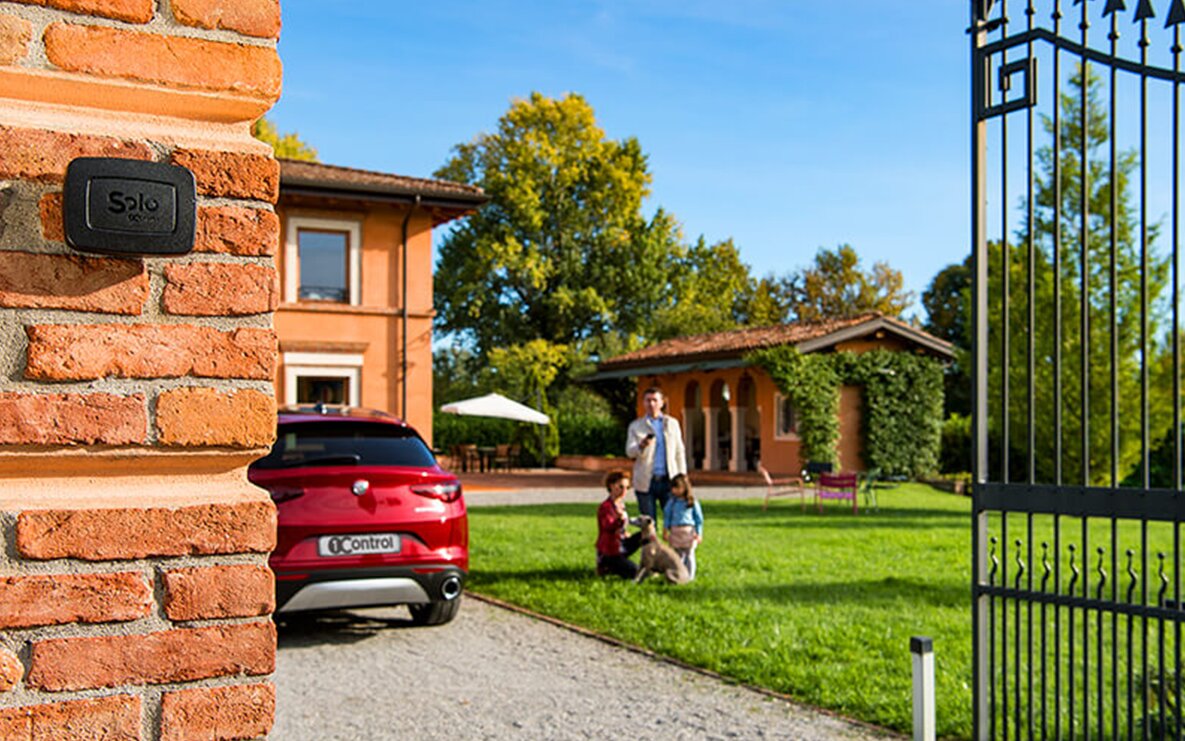
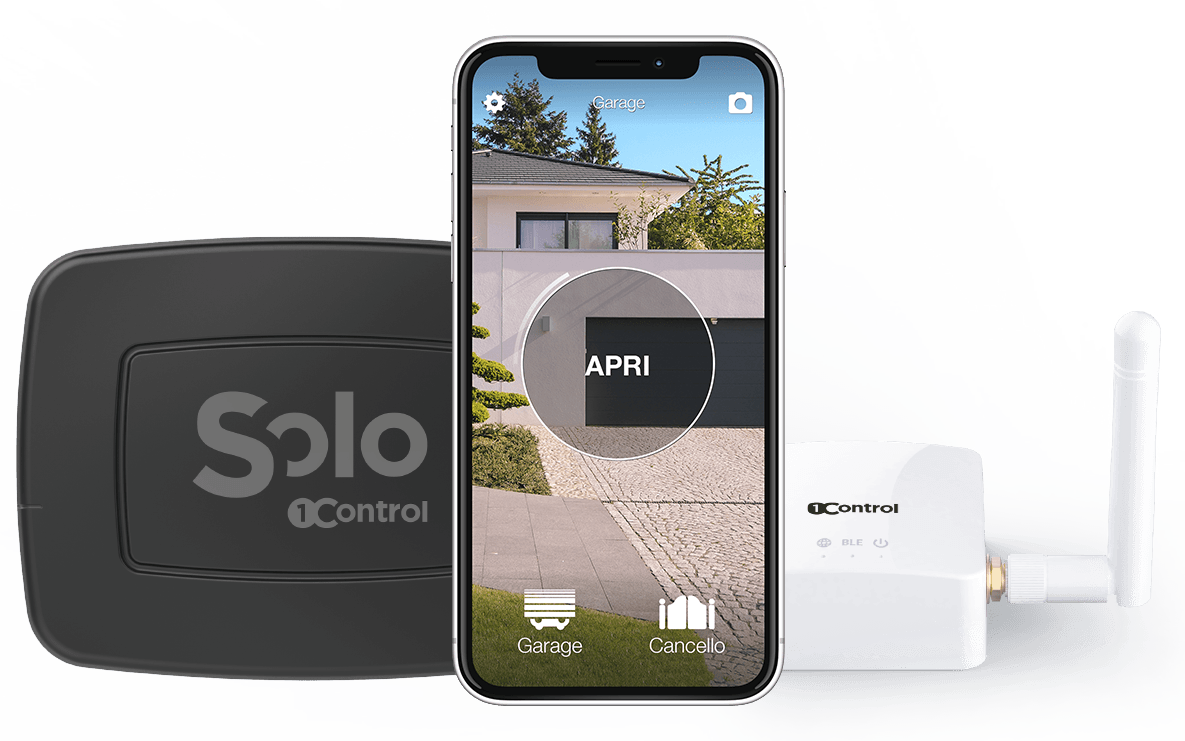
La puerta del garaje y el portón también pueden abrirse desde el móvil, sin relés ni cables. 1Control SOLO se coloca cerca de la puerta, funciona con pilas, copia un mando compatible (compruébalo en el verificador de compatibilidad) y abre por Bluetooth, a 15-20 metros. Para abrir a distancia o con la voz hace falta el hub LINK: con él se usan Alexa y Google Assistant, y para abrir Amazon exige un código de voz de cuatro cifras que no se puede desactivar.
Un dato para tu instalación: 1Control funciona en su propia app y no aparece en Home Assistant; su hub tampoco tiene relación con el servicio Home Assistant Link. Los pasos están en puerta y portón inteligentes sin obras y las órdenes de voz, en abrir la puerta del garaje con Alexa y Google Home.
Abre también cuando no estás: SOLO + LINK
SOLO copia el mando compatible y abre desde el móvil; LINK lo conecta a Internet por Wi-Fi de 2,4 GHz o Ethernet, para abrir desde cualquier lugar. Comprueba primero el modelo de tu mando. Pago único y sin cuotas.
228,00€ 159,00€ IVA incluida
- 1.500+ opiniones en Amazon, Facebook y Trustpilot
- Pagos seguros
- Garantía de 2 años
Black Friday 1Control: ofertas hasta el 27/11. Ver las ofertas →
Preguntas frecuentes
¿Home Assistant es gratis?
Sí. El programa es de código abierto y gratuito; pagas el equipo en el que se ejecuta. La suscripción Home Assistant Cloud, para el acceso remoto y la conexión sencilla con Alexa y Google Assistant, es opcional.
¿Qué es el puerto 8123 de Home Assistant?
Es el puerto de la interfaz web. Desde un dispositivo de la misma red se entra con http://homeassistant.local:8123 o con la dirección IP del equipo seguida de :8123. Esa dirección no funciona desde fuera de casa.
¿Qué mini PC sirve para Home Assistant?
Uno con procesador Intel o AMD de 64 bits que arranque en modo UEFI y permita desactivar Secure Boot; la documentación cita como ejemplo los Intel NUC. La instalación borra el disco y el sistema operativo anterior.
¿Se puede instalar Home Assistant en Raspbian?
No encima del sistema. Home Assistant OS sustituye a Raspberry Pi OS (antes Raspbian), y los métodos Core y Supervised están sin soporte desde la versión 2025.12. Para conservar Raspberry Pi OS queda la instalación Container.
¿Home Assistant funciona con Alexa y Google Home?
Sí. Con la suscripción Home Assistant Cloud la conexión se hace en pocos pasos. Sin ella también es posible, pero exige una cuenta de AWS para Alexa o un proyecto en Google Home Developer Console y un Home Assistant accesible desde Internet.
¿Funcionan Smart Life y Tuya con Home Assistant?
Sí. La integración oficial Tuya incorpora los dispositivos que ya tienes en la app Smart Life o Tuya Smart. Se da de alta con el código de usuario de la app y un código QR, y se comunica a través de la nube de Tuya.
Conclusión
Empieza por un paso pequeño: elige el equipo (Home Assistant Green si no quieres complicarte, una máquina virtual si solo quieres probar), instala Home Assistant OS y añade dos o tres dispositivos que ya tengas. Cuando el panel te resulte útil, llega el momento del adaptador Zigbee, de Assist o de la conexión con Alexa y Google Home.
Guarda las credenciales del propietario, activa las copias de seguridad desde el primer día y deja el trabajo a 230 V a un electricista. El resto es paciencia: Home Assistant mejora con cada tarde que le dedicas.