
Kurz gesagt: Philips Hue ist ein Lichtsystem aus smarten Lampen, Leuchten und Lightstrips, das Sie per App, Sprache oder Funkschalter steuern. Ohne Zentrale läuft es per Bluetooth in einem Raum mit bis zu 10 Lampen. Mit der Hue Bridge am Router steuern Sie bis zu 50 Lampen im ganzen Haus, auch von unterwegs; die Hue Bridge Pro ist für mehr als 150 Lampen ausgelegt.
Dieser Ratgeber erklärt den Unterschied zwischen Bluetooth, Hue Bridge und Hue Bridge Pro, die wichtigsten Produkte (E27, E14, GU10, Lightstrip, Deckenleuchte, Stehlampe, Outdoor), das Zubehör, Hue Sync, das Widget auf dem iPhone und die Sprachassistenten. Am Ende steht, wie Sie eine Lampe einrichten und zurücksetzen. Die Zahlen stammen von der deutschen Website von Philips Hue: Das Sortiment ändert sich jedes Jahr, ein Blick auf die Produktseite vor dem Kauf lohnt sich.
So funktioniert Philips Hue: App, Zigbee und Bluetooth
Eine Hue-Lampe sitzt in einer normalen Fassung und bleibt dauerhaft mit Strom versorgt: Der Wandschalter bleibt eingeschaltet, geschaltet wird per Funk. In der Hue-App schalten und dimmen Sie das Licht, je nach Modell ändern Sie den Weißton oder die Farbe. Lampen ordnen Sie Zimmern und Zonen zu, Lichtszenen stellen Helligkeit und Farben für einen ganzen Raum ein.
Die Lampen sprechen zwei Funkstandards:
- Zigbee mit Hue Bridge: Die Bridge hängt am Router und baut ein Zigbee-Netz auf. Jede Lampe gibt das Signal weiter, das Netz wächst also mit jeder weiteren Lampe (Mesh-Netzwerk).
- Bluetooth ohne Bridge: Das Smartphone spricht direkt mit den Lampen. Die Reichweite liegt laut Philips Hue bei etwa 10 Metern, und das Netz wandert mit dem Telefon mit.
Aktuelle Bluetooth-fähige Hue-Lampen unterstützen zusätzlich Zigbee. Wer mit Bluetooth beginnt, kann später eine Bridge ergänzen und behält seine Lampen. Wichtig für alle smarten Lampen: Sie gehören nicht hinter einen Wanddimmer, gedimmt wird in der App oder mit einem Hue Schalter.
Wenn Sie noch zwischen mehreren Marken schwanken, hilft der Überblick über die smarte Glühbirne; was Zigbee von anderen Funkstandards trennt, steht im Vergleich Zigbee und Z-Wave.
Hue Bridge, Hue Bridge Pro oder nur Bluetooth: die Unterschiede
Diese Entscheidung bestimmt fast alles Weitere: wie viele Lampen möglich sind, ob Sie von unterwegs schalten können und welche Smart-Home-Systeme sich verbinden lassen. Philips Hue vergleicht die drei Wege auf der Seite Wie Hue funktioniert so:
| Merkmal | Nur Bluetooth | Hue Bridge | Hue Bridge Pro |
|---|---|---|---|
| Funk | Bluetooth | Zigbee-Mesh | Zigbee-Mesh |
| Reichweite | ein Raum | ganzes Zuhause | ganzes Zuhause |
| Lampen | bis 10 | bis 50 | mehr als 150 |
| Zubehör | bis 10 | bis 12 | bis 50 |
| Steuerung von unterwegs | nein | ja, mit Internet | ja, mit Internet |
| Automatisierungen | begrenzt | ja | ja |
| Hue Sync mit mehreren Lampen | nein | ja | ja |
| MotionAware | nein | nein | ja |
| Smart-Home-Systeme | Alexa, Google Home | Alexa, Google Home, Apple Home, Samsung SmartThings, Matter | Alexa, Google Home, Apple Home, Samsung SmartThings, Matter |
Was die Hue Bridge Pro zusätzlich kann
- Sie verbindet sich per WLAN oder mit dem mitgelieferten Ethernet-Kabel mit dem Router und kann deshalb frei im Haus stehen. Philips Hue empfiehlt für die stabilste Verbindung weiterhin das Kabel.
- Sie speichert laut Hersteller bis zu 500 Lichtszenen.
- Mit MotionAware dienen vorhandene Hue-Lampen als Bewegungsmelder. Laut Hersteller sind bis zu 95 % der Hue-Produkte kompatibel.
Welche Variante passt?
- Bluetooth: zwei oder drei Lampen in einem Zimmer, ohne Bedarf an Fernzugriff.
- Hue Bridge: Wohnung oder Haus üblicher Größe, mit Schaltern, Bewegungsmeldern und Hue Sync.
- Hue Bridge Pro: große Anlagen mit Garten oder ein Router, der weit vom gewünschten Standort entfernt steht.
Philips Hue E27, E14 und GU10: Lampen, Lichtfarben, Hue Essential
Eine Hue-Lampe wählen Sie nach zwei Kriterien: Sockel und Lichtfarbe.
Der Sockel
- Philips Hue E27: das große Schraubgewinde der meisten Decken- und Tischleuchten. Hier ist die Auswahl am größten: Standardform, Kugel- und Filament-Lampen.
- Philips Hue E14: das kleine Schraubgewinde, etwa in Tropfenform für Kronleuchter und Nachttischlampen.
- Philips Hue GU10: der Stecksockel der Spots. Eine Hue GU10 ersetzt die vorhandene Lampe im Einbaustrahler, die Leuchte selbst bleibt.
Die Lichtfarbe
- White: warmweißes, dimmbares Licht (2700 K).
- White Ambiance: alle Weißtöne von warm bis kühl (2200 bis 6500 K).
- White and Color Ambiance: alle Weißtöne und mehr als 16 Millionen Farben.
Philips Hue Essential: die Einstiegsreihe
Hue Essential ist die einfachere Reihe. Sie ist laut Philips Hue vollständig mit allen Hue-Produkten kompatibel, beide Reihen lassen sich also in einem Zuhause mischen. Die Unterschiede nennt der Hersteller im Vergleich Philips Hue und Philips Hue Essential:
| Merkmal | Hue Essential E27 | Hue E27 |
|---|---|---|
| Lichtfarbe | White and Color Ambiance | White, White Ambiance oder White and Color Ambiance |
| Lichtstrom | 806 Lumen | 800, 1.100 oder 1.600 Lumen |
| Dimmen bis | 2 % | 0,2 % |
| Farbtemperatur | 2.200 bis 6.500 K | 1.000 bis 20.000 K |
| Farbabstimmung | Essential | Chromasync, abgestimmt von Lampe zu Lampe |
In der Praxis: Hue Essential reicht für Flur, Kinderzimmer oder Arbeitsplatz. Die klassische Reihe lohnt sich dort, wo Sie abends sehr weit herunterdimmen oder mehrere Lampen exakt denselben Farbton zeigen sollen.
Philips Hue Deckenleuchte, Lightstrip, Stehlampe und Outdoor
Neben den Leuchtmitteln gibt es komplette Leuchten. Die wichtigsten Gruppen:
- Philips Hue Deckenleuchte: Deckenleuchten, Pendelleuchten, Einbauspots und Schienensysteme. Sie werden an die 230-V-Leitung angeschlossen: Das ist die Arbeit einer Elektrofachkraft.
- Philips Hue Lightstrip: der LED-Streifen mit Kleberücken für Regale, Küchenzeilen oder die Rückseite des Fernsehers. Ob er sich kürzen lässt, hängt vom Modell ab: Den Hue Play Gradient Lightstrip und den Outdoor Lightstrip kann man laut Hersteller nicht zuschneiden. Bei Gradient-Modellen zeigt ein Streifen mehrere Farben gleichzeitig.
- Philips Hue Stehlampe und Tischleuchte: etwa die Gradient Signe als Steh- und Tischleuchte oder die Hue Play Floor Stehlampe. Sie brauchen nur eine Steckdose.
- Philips Hue Go: die tragbare Tischleuchte, die Sie von Raum zu Raum mitnehmen.
- Wandlampe: Wandleuchten gibt es für innen und außen, einzelne Modelle für beides.
Philips Hue Outdoor: Außenleuchten, Spots und Lightstrips
Für draußen führt Philips Hue Wandleuchten, Wegeleuchten, Spots und Lightstrips. Liegen im Garten keine Leitungen, empfiehlt der Hersteller sein Niedervolt-System: Die Leuchten werden über eine Steckdose versorgt und mit Verlängerungskabeln verbunden. Außenleuchten mit festem 230-V-Anschluss schließt eine Elektrofachkraft an. Der Hue Bewegungsmelder für außen kann laut Philips Hue jede smarte Außenlampe schalten, egal wie weit entfernt sie im Garten steht.
Philips Hue Schalter, Bewegungsmelder und Steckdose
Schaltet jemand den Wandschalter aus, ist die smarte Lampe stromlos und reagiert nicht mehr. Das Zubehör löst dieses Problem.
- Hue Dimmschalter, Smart Button und Tap Dial Schalter: kabellos und batteriebetrieben. Sie lassen sich an der Wand montieren, auf eine Magnethalterung setzen oder wie eine Fernbedienung mitnehmen. Jede Taste ist in der App frei belegbar, zum Beispiel mit Lichtszenen je nach Tageszeit.
- Philips Hue Wandschaltermodul: Es sitzt in der Unterputzdose hinter dem vorhandenen Schalter. Die Lampen bleiben dauerhaft versorgt, der alte Schalter steuert Zimmer, Zonen oder Szenen. Es gibt eine Ausführung mit Batterie und eine kabelgebundene, die einen Neutralleiter braucht; beide setzen eine Hue Bridge voraus. Der Einbau ist eine Arbeit an der 230-V-Installation und damit Sache einer Elektrofachkraft.
- Philips Hue Bewegungsmelder: Der Hue Motion Sensor schaltet das Licht ein, wenn jemand den Flur betritt, und nach einer eingestellten Zeit wieder aus. Über den eingebauten Tageslichtsensor bleibt das Licht aus, solange es hell genug ist; je nach Tageszeit sind andere Szenen möglich. Die Außenversion läuft mit zwei AA-Batterien, hat die Schutzart IP54 und erkennt Bewegung bis 10 Meter.
- Hue Steckdose (Smart Plug): ein Zwischenstecker, der eine gewöhnliche Lampe per App, Schalter oder Sprache schaltbar macht, per Bluetooth oder über die Bridge. Philips Hue empfiehlt ihn vor allem für Leuchten.
Laut Hersteller arbeiten die meisten Hue Schalter auch ohne Bridge. Mit Bridge steuert ein Schalter aber jede Lampe im System, und die Verbindung läuft über Zigbee weiter, wenn das WLAN ausfällt. Wie sich Sensoren verschiedener Marken unterscheiden, zeigt der Ratgeber Bewegungsmelder im Smart Home.
Hue Sync Box und Play Screen Sync: Licht passend zum Fernsehbild
Mit Hue Sync reagieren farbfähige Lampen in Echtzeit auf das Bild: Farben, Helligkeit, Bewegung. Philips Hue beschreibt in seinem Leitfaden zur TV-Synchronisierung vier Wege:
- Philips Hue Play Screen Sync: ein kleines Gerät oben am Fernseher, das den Bildschirm mit einem Fisheye-Objektiv erfasst. Es braucht keinen HDMI-Anschluss und eignet sich für Fernseher bis 85 Zoll.
- Philips Hue Play HDMI Sync Box 4K: sitzt zwischen HDMI-Quelle (Konsole, Streaming-Player, Receiver) und Fernseher, bis 4K mit 60 Hz.
- Philips Hue Play HDMI Sync Box 8K: mit HDMI 2.1, 8K mit 60 Hz und 4K mit bis zu 120 Hz, für aktuelle Konsolen.
- Hue Sync TV App: eine kostenpflichtige App direkt auf dem Fernseher, ohne Zusatzgerät. Der Hersteller nennt Samsung-QLED-Fernseher ab 2022 (Serie Q60 oder höher) und LG-Fernseher ab 2024 mit webOS 24 oder neuer.
Mit Hue Bridge oder Bridge Pro synchronisieren Sie bis zu 10 farbfähige Lampen, Leuchten und Lightstrips. Ohne Bridge lässt sich mit Screen Sync oder Sync Box ein einzelner kompatibler Lightstrip synchronisieren; die Hue Sync TV App setzt die Bridge voraus. In der Hue-App legen Sie dazu einen Entertainment-Bereich an und zeigen, wo jede Lampe im Raum steht.
Zwei Einschränkungen: Eine Sync Box sieht nur, was per HDMI durch sie läuft, also nicht die Apps des Fernsehers selbst. Für den Computer gibt es die Hue Sync Desktop App für Windows und Mac.
Philips Hue Widget auf dem iPhone, Alexa, Google, Apple Home, Matter
Philips Hue Widget auf iPhone und Android
Die Hue-App bringt eigene Widgets mit. Laut den Versionshinweisen von Philips Hue steuern Sie damit das Licht direkt vom Home-Bildschirm, vom Sperrbildschirm oder aus der Ansicht „Heute“; ein Widget schaltet auch einen ganzen Raum mit einem Fingertipp ein oder aus. So fügen Sie es nach der Anleitung von Apple hinzu:
- Halten Sie einen leeren Bereich des Home-Bildschirms gedrückt, bis die Apps wackeln.
- Tippen Sie oben links auf „Bearbeiten“ und dann auf „Widget hinzufügen“.
- Suchen Sie nach „Hue“, wählen Sie ein Widget und seine Größe, tippen Sie auf „Widget hinzufügen“ und auf „Fertig“.
Die aktuellen Widgets für Home- und Sperrbildschirm kamen mit der Hue-App 5.14, halten Sie die App also aktuell. Alternativ legen Sie in der Kurzbefehle-App eine Verknüpfung für eine Szene an und setzen diese als Widget auf den Home-Bildschirm. Auf Android-Smartphones gibt es ebenfalls Hue Widgets für den Startbildschirm.
Philips Hue mit Alexa und Google Assistant
Mit Bridge aktivieren Sie in der Alexa-App den Skill „Philips Hue“, melden sich mit Ihrem Hue-Konto an und wählen die Bridge aus. Ohne Bridge findet ein Echo-Gerät eingeschaltete Bluetooth-Lampen direkt („Alexa, Geräte entdecken“), mit der Grenze von 10 Lampen in einem Raum; die Sprachsteuerung per Bluetooth stuft der Hersteller als begrenzt ein. Für Google richten Sie Hue in der Google Home App ein. Die Schritte für Alexa insgesamt stehen in Alexa einrichten.
Apple Home und Matter
Apple Home, Samsung SmartThings und Matter nennt Philips Hue nur für Systeme mit Bridge. Über die Bridge funktionieren laut Hersteller alle Hue-Produkte mit Matter, ausgenommen die Play HDMI Sync Box und der Tap Dial Schalter; Geräte, die nur per Bluetooth verbunden sind, lassen sich nicht mit Matter nutzen. Daneben gibt es Hue-Lampen mit Matter-Logo: Sie lassen sich ohne Bridge direkt in Apple Home, Google Home oder Alexa einbinden, wenn ein Thread Border Router im Haus ist; Philips Hue nennt als Beispiele den Apple HomePod mini, den Google Nest Hub der 2. Generation und den Amazon Echo der 4. Generation. Den Standard erklärt Matter und Thread.
Hue-Lampe einrichten und auf Werkseinstellungen zurücksetzen
Einrichten
Philips Hue beschreibt die Schritte in der Anleitung zur Einrichtung. Der wichtigste Hinweis steht am Anfang: Schrauben Sie die Lampe noch nicht ein, denn Sie brauchen zuerst ihren QR-Code.
- Laden Sie die Hue-App. Mit Bridge: Die Bridge ist bereits verbunden und in der App angelegt. Ohne Bridge: Bluetooth am Smartphone einschalten.
- Mit Bridge tippen Sie in der Registerkarte „Zuhause“ auf die drei Punkte und auf „Lampen hinzufügen“. Ohne Bridge öffnen Sie die Einstellungen, tippen auf „Geräte“ und auf das blaue Pluszeichen.
- Scannen Sie den QR-Code; mit Bridge wählen Sie vorher das Zimmer. Mehrere Geräte scannen Sie im selben Schritt. Ohne QR-Code suchen Sie das Gerät oder geben die Seriennummer ein.
- Setzen Sie die Lampe ein, schalten Sie sie ein und vergeben Sie Namen und Symbol.
Zurücksetzen
Ein Reset löscht alle Einstellungen der Lampe. Er hilft, wenn sich eine Lampe nicht hinzufügen lässt oder wenn Sie sie weitergeben. Der Support-Artikel zum Zurücksetzen von Hue-Lampen nennt mehrere Wege:
- Über die Seriennummer: In der App unter Einstellungen, Lampen, Pluszeichen „Seriennummer verwenden“ wählen und den sechsstelligen Code von der Lampe eingeben. Die Lampe blinkt und erscheint neu in der App.
- In der App mit Bridge: Lampe in den Einstellungen auswählen und löschen. Das geht nur, wenn sie in der App noch erreichbar ist.
- Mit dem Hue Dimmschalter: Lampe kurz vom Strom trennen und wieder einschalten, den Dimmschalter nah an die Lampe halten und die obere und die untere Taste mindestens 10 Sekunden gedrückt halten, bis die Lampe blinkt. Das funktioniert innerhalb von 30 Minuten nach dem Einschalten.
- Im Bluetooth-Modus: Lampe in der App hinzufügen, danach in den Einstellungen unter „Lampen“ auswählen und auf „Zurücksetzen“ tippen.
Probieren Sie vor dem Reset die einfachen Schritte: Lampe aus- und einschalten, App neu öffnen, Abstand zur Bridge oder zum Telefon verringern.
Und das Tor? Per Smartphone öffnen wie das Licht schalten
Wer das Licht per Smartphone schaltet, kann Einfahrtstor und Garagentor genauso bedienen. 1Control SOLO wird in der Nähe des Tors montiert, kopiert einen kompatiblen Handsender und öffnet aus der 1Control App per Bluetooth, auf 15 bis 20 Meter. Das Gerät läuft mit Batterien, ohne Kabel und ohne Elektriker; ob Ihr Handsender passt, zeigt die Kompatibilitätsprüfung. Von unterwegs und per Sprache mit Alexa oder Google Assistant öffnen Sie erst mit dem Hub LINK; bei Alexa verlangt Amazon dafür einen vierstelligen Sprachcode. 1Control läuft in der eigenen App, nicht in der Hue-App: Licht und Zugang bleiben zwei getrennte Apps. Mehr dazu in Tor und Tür smart machen ohne Installation und in Sprachassistenten für Tore.
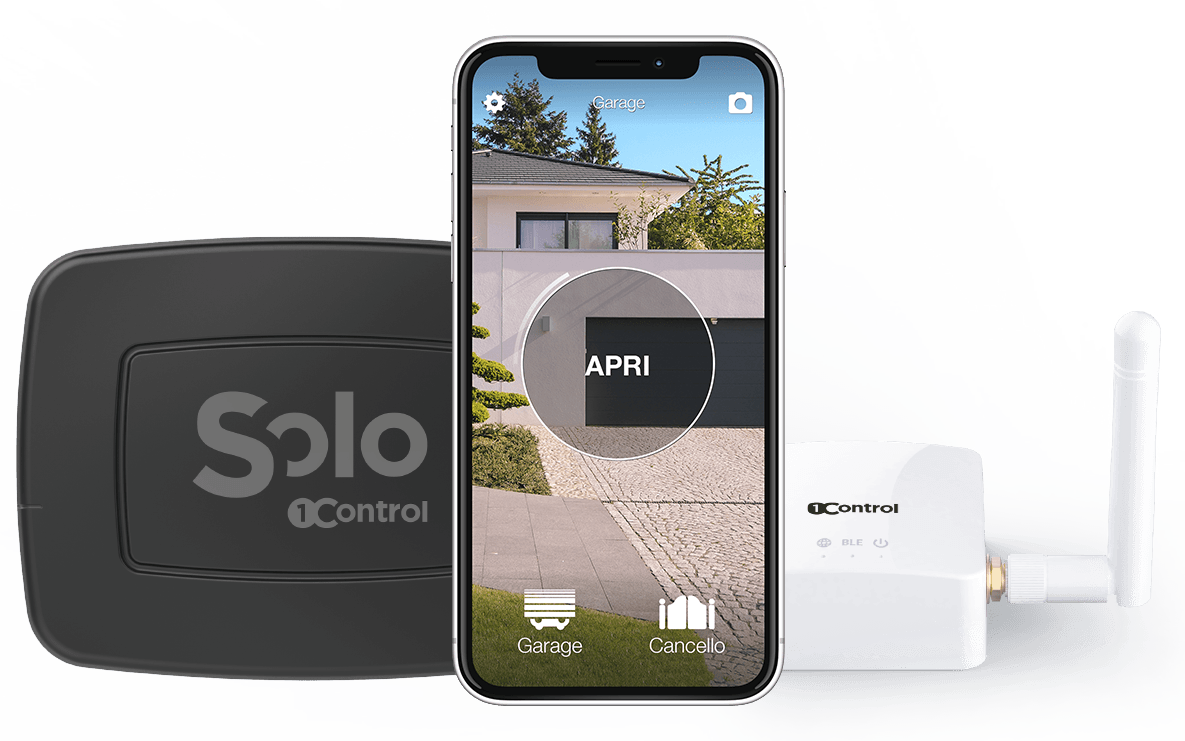
Auch von unterwegs öffnen: SOLO + LINK
SOLO übernimmt das Signal des kompatiblen Handsenders und öffnet per Smartphone; LINK verbindet ihn über 2,4-GHz-WLAN oder Ethernet mit dem Internet, damit Sie von überall öffnen. Prüfen Sie zuerst Ihr Handsendermodell. Einmaliger Kauf ohne Abo.
228,00€ 159,00€ inkl. MwSt.
- 1.500+ Bewertungen auf Amazon, Facebook und Trustpilot
- Sichere Zahlung
- 2 Jahre Garantie
Black Friday bei 1Control: Angebote bis zum 27.11. Zu den Angeboten →
Häufig gestellte Fragen
Brauche ich für Philips Hue eine Bridge?
Nein, für den Einstieg nicht: Bluetooth-fähige Hue-Lampen steuern Sie direkt mit der Hue-App, bis zu 10 Lampen in einem Raum. Für die Steuerung von unterwegs, vollständige Automatisierungen und Hue Sync mit mehreren Lampen brauchen Sie eine Hue Bridge oder Hue Bridge Pro, ebenso für Apple Home und Matter im ganzen System; einzelne Lampen mit Matter-Logo lassen sich auch ohne Bridge direkt einbinden, wenn ein Thread Border Router vorhanden ist.
Wie viele Lampen schafft eine Hue Bridge?
Laut Philips Hue unterstützt die Hue Bridge bis zu 50 Lampen und 12 Zubehörteile, die Hue Bridge Pro mehr als 150 Lampen und bis zu 50 Zubehörteile. Per Bluetooth sind es 10 Lampen und 10 Zubehörteile.
Wie füge ich das Philips Hue Widget auf dem iPhone hinzu?
Halten Sie den Home-Bildschirm gedrückt, tippen Sie auf „Bearbeiten“ und „Widget hinzufügen“, suchen Sie nach „Hue“ und wählen Sie Größe und Raum. Widgets gibt es auch für den Sperrbildschirm und die Ansicht „Heute“.
Kann man einen Philips Hue Lightstrip kürzen?
Das hängt vom Modell ab. Hue Lightstrips lassen sich laut Hersteller zuschneiden; den Hue Play Gradient Lightstrip und den Outdoor Lightstrip kann man dagegen nicht kürzen. Messen Sie deshalb vor dem Kauf.
Funktioniert Philips Hue mit Alexa ohne Bridge?
Ja, mit Einschränkungen: Bluetooth-fähige Hue-Lampen lassen sich direkt mit einem Echo-Gerät verbinden, bis zu 10 Lampen in einem Raum. Den vollen Funktionsumfang und die Steuerung von unterwegs gibt es mit der Hue Bridge und dem Skill „Philips Hue“.
Wie setze ich eine Philips-Hue-Lampe zurück?
Am einfachsten über die Hue-App: Lampe in den Einstellungen löschen oder über die sechsstellige Seriennummer neu suchen. Ohne App geht es mit dem Hue Dimmschalter: nah an die eingeschaltete Lampe halten und die obere und untere Taste mindestens 10 Sekunden drücken, bis die Lampe blinkt.
Fazit
Für zwei oder drei Lampen genügt Bluetooth; sobald Schalter, Bewegungsmelder, Fernzugriff oder Hue Sync dazukommen, führt der Weg zur Hue Bridge. Planen Sie zuerst die Räume, zählen Sie Lampen und Zubehör und prüfen Sie dann auf der Produktseite, ob das gewünschte Modell Bluetooth, Bridge oder Matter voraussetzt.
Wenn das Licht nur ein Teil Ihres Smart Homes sein soll, lesen Sie als Nächstes, wie die Lampen in Apple Home oder in das System Ihres Sprachassistenten kommen.