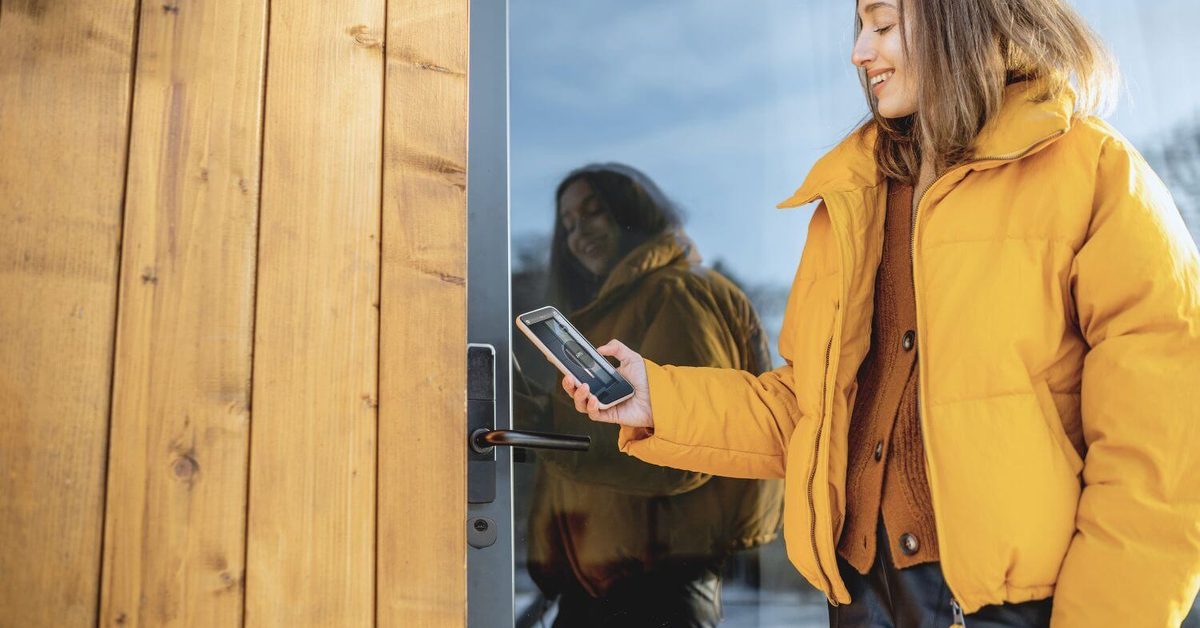
Kurz gesagt: Um Alexa einzurichten, brauchen Sie die Alexa-App auf dem Smartphone, ein Amazon-Konto und Ihr WLAN-Passwort. Sie schließen den Echo an, fügen ihn in der App unter „Geräte“ hinzu und verbinden danach Steckdosen, Lampen und Schalter, jedes Gerät mit einem eindeutigen Namen.
Dieser Ratgeber folgt der Reihenfolge einer echten Einrichtung: zuerst der Echo oder Echo Dot und das WLAN, dann der Fall „ohne App“ und das Zurücksetzen, danach Alexa-kompatible Geräte, Gruppen, Routinen und Bluetooth. Am Ende stehen der Smart-Home-Hub in manchen Echo-Geräten, der Stand von Alexa+ in Deutschland und das, was im Smart Home mit Alexa oft fehlt: Tor, Garage und Haustür.
Alexa einrichten: Echo und Echo Dot Schritt für Schritt
Amazon richtet Echo-Lautsprecher über die Alexa-App ein. Legen Sie vorher bereit:
- den Echo oder Echo Dot mit dem mitgelieferten Netzteil;
- ein Amazon-Konto mit E-Mail-Adresse oder Telefonnummer und Passwort;
- den Namen und das Passwort Ihres WLANs;
- die aktuelle Alexa-App. Sie läuft laut Amazon auf iOS ab Version 16, Android ab Version 10 und Fire OS ab Version 7.
Dann gehen Sie so vor, wie es die Amazon-Hilfeseite „Echo Dot einrichten“ beschreibt:
- Echo an die Steckdose anschließen. Leuchtet der Lichtring orange, ist das Gerät im Einrichtungsmodus.
- Alexa-App öffnen und Geräte wählen.
- Auf das Pluszeichen tippen, dann auf Gerät hinzufügen.
- Amazon Echo und danach Echo, Echo Dot, Echo Pop und mehr wählen.
- Den Anweisungen der App folgen; dabei wählen Sie Ihr WLAN aus und geben das Passwort ein.
Ein Echo Show mit Bildschirm wird direkt am Gerät eingerichtet: Sprache wählen, WLAN verbinden, beim Amazon-Konto anmelden. Schlägt die Einrichtung fehl, empfiehlt Amazon diese Reihenfolge: Internetverbindung prüfen, die Alexa-App aktualisieren, den Echo für 30 Sekunden vom Strom trennen und erst danach an ein Zurücksetzen denken.
Alexa einrichten ohne App: was geht und was nicht
Die Suche nach „Alexa einrichten ohne App“ hat einen einfachen Grund: Nicht jeder will eine weitere App installieren. Die ehrliche Antwort hängt vom Gerät ab.
- Echo, Echo Dot, Echo Pop: Amazons Hilfeseiten nennen für diese Lautsprecher nur einen Weg, die Alexa-App. Einen anderen beschreibt Amazon dort nicht.
- Echo Show: Hier brauchen Sie die App für die Ersteinrichtung nicht. Sprache, WLAN und Amazon-Konto geben Sie am Bildschirm ein.
- Alexa im Browser: Seit dem 10. November 2026 gibt es Alexa.com in Deutschland, laut Amazon für Kundinnen und Kunden im Early Access von Alexa+. Die Ankündigung nennt Chat und Smart-Home-Steuerung im Browser; von der Ersteinrichtung eines Echo ist dort keine Rede.
Ein Amazon-Konto ist in jedem Fall nötig. Und auch wer den Echo Show am Bildschirm einrichtet, greift später zur App: Amazons Anleitungen für Smart-Home-Geräte, Gruppen, Routinen und Skills führen alle durch die Alexa-App.
Echo Dot mit dem WLAN verbinden und neues WLAN einrichten
Bei der ersten Einrichtung verbindet die App den Echo mit Ihrem WLAN. Echo-Geräte arbeiten laut Amazon mit den üblichen Heimnetzen auf 2,4 GHz und 5 GHz (Standard 802.11a/b/g/n); mit Ad-hoc-Netzwerken verbinden sie sich nicht.
Neues WLAN oder neues Passwort
Haben Sie den Router getauscht oder das Passwort geändert, müssen Sie Alexa nicht neu einrichten:
- Alexa-App öffnen, Geräte wählen und den Echo antippen.
- Geräteeinstellungen öffnen.
- WLAN-Netzwerk ändern oder entfernen wählen.
- Ein bereits bekanntes Netz wählen oder Mit anderem WLAN-Netzwerk verbinden antippen und der App folgen.
Beim Echo Show ändern Sie das WLAN am Gerät: „Zu den Einstellungen“ sagen, dann Geräteoptionen und Netzwerk wählen.
Wenn der Echo das WLAN nicht findet oder verliert
- Stellen Sie den Echo höchstens 10 Meter vom Router entfernt auf, nicht neben Mikrowelle oder Babyfon.
- Prüfen Sie mit einem anderen Gerät, ob das WLAN überhaupt läuft; wenn nicht, starten Sie den Router neu.
- Sendet der Router getrennte Netznamen für 2,4 GHz und 5 GHz, probieren Sie das jeweils andere Netz.
- Klappt es bei der Einrichtung gar nicht, schlägt Amazon einen Versuch mit dem Smartphone als WLAN-Hotspot vor. So zeigt sich, ob es am Heimnetz liegt.
Mehr Fälle, vom orangefarbenen Lichtring bis zum Echo, der nicht mehr antwortet, behandelt der Ratgeber Alexa reagiert nicht.
Alexa neu einrichten: Echo zurücksetzen
„Alexa neu einrichten“ heißt in der Praxis: den Echo zurücksetzen und die Einrichtung von vorn beginnen. Das ist sinnvoll, wenn Sie das Gerät weitergeben, wenn es zu einem anderen Amazon-Konto wechseln soll oder wenn ein Neustart nichts gebracht hat. Den Neustart probieren Sie immer zuerst: Netzteil ziehen, 10 Sekunden warten, wieder einstecken.
Amazon unterscheidet zwei Arten. Beim einfachen Zurücksetzen bleiben die Smart-Home-Verbindungen erhalten. Das Zurücksetzen auf Werkseinstellungen löscht alle persönlichen Daten und alle Geräte- und Smart-Home-Einstellungen. Die Tasten hängen vom Modell ab:
| Modell | Zurücksetzen, Smart-Home-Verbindungen bleiben | Auf Werkseinstellungen zurücksetzen |
|---|---|---|
| Echo Dot (2. bis 5. Generation) | Aktionstaste 20 Sekunden gedrückt halten | „Leiser“ und „Mikrofon aus“ 20 Sekunden gedrückt halten |
| Echo Dot (6. Generation) | „Mikrofon aus“ und „Lauter“ 15 Sekunden gedrückt halten | „Leiser“ und „Mikrofon aus“ 25 Sekunden gedrückt halten |
| Echo (3. und 4. Generation) | Aktionstaste 20 Sekunden gedrückt halten | „Mikrofon aus“ und „Leiser“ 20 Sekunden gedrückt halten |
| Echo Pop | „Leiser“ und „Lauter“ 15 Sekunden gedrückt halten | „Leiser“ und „Mikrofon aus“ 25 Sekunden gedrückt halten |
| Echo Show | nur bei einzelnen Modellen, über das Menü | Taste für Mikrofon und Kamera zusammen mit „Leiser“ etwa 15 Sekunden halten, bis das Amazon-Logo erscheint |
Danach wechselt der Echo in den Einrichtungsmodus, und Sie beginnen wie im ersten Abschnitt. Beim Echo Show führt auch das Menü zum Ziel: Einstellungen, Geräteoptionen, Über dieses Gerät, Auf Werkseinstellungen zurücksetzen. Die Anleitungen für alle Modelle sammelt Amazon auf der Seite „Gerät mit Alexa-Integration zurücksetzen“. Wer den Echo abgibt, meldet ihn zusätzlich im Amazon-Konto ab; dabei werden laut Amazon alle Geräteeinstellungen gelöscht.
Alexa-Steckdose, Lampe und Schalter: Alexa-kompatible Geräte hinzufügen
Alexa-kompatible Geräte erkennen Sie am Abzeichen „Funktioniert mit Alexa“ auf der Verpackung oder der Produktseite: Solche Geräte sind laut Amazon für Alexa zertifiziert. Für die Einrichtung zählt außerdem die Funktechnik:
- WLAN-Geräte (die meisten Steckdosen und viele Lampen) richten Sie zuerst in der App des Herstellers ein. Alexa erreicht sie dann über den Skill des Herstellers. Wichtig: Die meisten WLAN-Geräte für das Smart Home funken nur auf 2,4 GHz.
- Zigbee-Geräte brauchen einen Hub: den des Herstellers oder den in manchen Echo-Geräten.
- Matter-Geräte fügen Sie direkt in der Alexa-App hinzu, per QR-Code oder Kopplungscode.
Alexa-Steckdose einrichten
- Steckdose einstecken und, wenn es ein WLAN-Modell ohne Matter ist, in der Hersteller-App einrichten.
- In der Alexa-App Geräte öffnen, auf das Pluszeichen tippen und Gerät hinzufügen wählen.
- Gerätetyp und Marke wählen und den Anweisungen folgen; je nach Marke aktivieren Sie dabei den Skill und verknüpfen Ihr Herstellerkonto.
- Der Steckdose einen Namen geben, den Sie auch aussprechen würden: „Stehlampe“ statt „Plug 2“.
Diese Schritte stehen auf der Amazon-Hilfeseite „Wie man ein Smart-Home-Gerät mit Alexa verknüpft“. Steht die Steckdose schon unter „Geräte“, war Amazons „frustfreie Einrichtung“ schneller: Geräte, die bei Amazon gekauft und dabei mit dem Konto verknüpft wurden, verbinden sich zum Teil ohne Ihr Zutun. Hängt an Steckdose oder Schalter eine Lampe, stellen Sie in den Geräteeinstellungen unter Typ auf Licht um: Dann zählt Alexa sie zu den Lichtern des Raums.
Zwei Sicherheitsregeln gelten unabhängig von Alexa. Die Höchstleistung einer smarten Steckdose gilt für ohmsche Lasten, nicht für Motoren und Kompressoren; fest installierte Geräte gehören nicht an eine Zwischensteckdose. Und smarte Lampen dürfen nicht hinter einem Wanddimmer betrieben werden. Mehr zur Auswahl steht im Ratgeber zur WLAN-Steckdose.
Deckenlampe, Lichtschalter und Systeme mit eigener Zentrale
Eine Deckenlampe machen Sie auf zwei Wegen Alexa-tauglich: mit einem smarten Leuchtmittel oder mit einem smarten Schalter. Der Schalter arbeitet an 230 V, den Einbau übernimmt eine Elektrofachkraft. Bei Systemen mit eigener Zentrale, etwa von IKEA, zeigt die Hersteller-App den Weg zu Alexa; ob dafür ein Skill oder Matter genutzt wird, steht in der Anleitung des Herstellers.
Skills, Gruppen und Routinen, dazu Alexa und Bluetooth
Skills
Skills sind laut Amazon sprachgesteuerte Apps, die Alexa um Funktionen erweitern, auch um die Geräte anderer Hersteller. Sie finden sie in der Alexa-App unter Mehr und Skills und Spiele. Aktiviert wird dort oder per Sprache: „Alexa, aktiviere“ und dann der Name des Skills. Viele Smart-Home-Skills verlangen eine Kontoverknüpfung mit dem Hersteller.
Gruppen und Räume
Mit Smart-Home-Gruppen steuern Sie mehrere Geräte auf einmal. In der Alexa-App: Geräte, Pluszeichen, Gruppe hinzufügen, dann einen Raum oder eine Gerätegruppe anlegen, benennen und die Geräte auswählen. Nehmen Sie den Echo des Raums mit in die Gruppe auf: Dann genügt dort „Alexa, Licht an“, und es gehen die Lichter dieser Gruppe an. Ein Echo kann nur zu einer Gruppe gehören.
Routinen
Eine Routine verknüpft einen Auslöser mit einer oder mehreren Aktionen, zum Beispiel einen Satz mit dem Ausschalten mehrerer Geräte. Sie legen sie unter Mehr, Routinen und dem Pluszeichen an: zuerst Ein Ereignis hinzufügen, dann Eine Aktion hinzufügen, am Ende speichern. Ein guter Anfang ist „Alexa, gute Nacht“: Lichter aus, Steckdose am Fernseher aus. Welche Sätze Alexa ohne Routine versteht, zeigt die Liste der Alexa-Befehle.
Alexa und Bluetooth: Smartphone oder JBL-Box verbinden
Über Bluetooth verbinden Sie das Smartphone mit dem Echo oder den Echo mit einem Bluetooth-Lautsprecher, etwa einer JBL-Box. Versetzen Sie das andere Gerät in den Kopplungsmodus und öffnen Sie in der Alexa-App Geräte, den Echo, Geräteeinstellungen, Bluetooth-Geräte und Ein neues Gerät koppeln. Beim nächsten Mal genügt „Alexa, Bluetooth verbinden“.
Zigbee, Matter und Thread: der Smart-Home-Hub im Echo
Manche Echo-Geräte haben einen Smart-Home-Hub eingebaut und verbinden Zigbee-Geräte ohne die Zentrale des Herstellers. Amazons Entwicklerdokumentation (Stand November 2026, auf Englisch) nennt dafür unter anderem Echo (4. Generation), Echo Dot Max, Echo Hub, Echo Plus (2. Generation), Echo Studio sowie Echo Show 8 (3. Generation), Echo Show 10 (3. Generation), Echo Show 15 (2. Generation) und Echo Show 21. Prüfen Sie Ihr Modell in Amazons Liste der Echo-Geräte mit Zigbee-Hub; welche Echo-Geräte einen Thread Border Router haben, zeigt Amazon in einer eigenen Liste. Beide Listen ändern sich mit jeder Generation.
- Zigbee: Gerät in den Kopplungsmodus versetzen und „Alexa, finde meine Geräte“ sagen. Es darf höchstens 9 Meter vom Echo mit Hub oder von einem anderen verbundenen Zigbee-Gerät entfernt sein.
- Matter: In der Alexa-App Geräte, Pluszeichen, Gerät hinzufügen, dann das Matter-Symbol wählen und den QR-Code scannen oder den Kopplungscode eingeben. Als Matter-Controller über WLAN führt Amazon fast alle Echo-Modelle auf, etwa Echo und Echo Dot ab der 2. Generation. Matter-Geräte mit WLAN müssen im selben 2,4-GHz-Netz hängen wie der Echo.
- Thread: Matter-Geräte, die über Thread funken, brauchen einen Echo, der Thread beherrscht.
Was die drei Funkstandards unterscheidet und wann sich ein eigener Hub lohnt, erklärt der Ratgeber zu Matter und Thread.
Alexa+ in Deutschland: was Amazon heute sagt
Alexa+ ist die neue Alexa mit generativer KI. In Deutschland läuft sie seit dem 7. Mai 2026 als Early Access. Der Stand laut Amazon im November 2026:
- Der Zugang wird schrittweise freigeschaltet, für Kundinnen und Kunden in Deutschland und Österreich, die ein kompatibles Echo-Gerät besitzen oder kaufen. Die Schweiz nennt Amazon dabei nicht.
- Während des Early Access kostet Alexa+ nichts extra. Danach ist sie laut Amazon in der Prime-Mitgliedschaft enthalten; ohne Prime ist ein eigenes Abo vorgesehen.
- Alexa+ gibt es für diese Länder derzeit nur auf Deutsch.
- Nicht kompatibel sind laut der Kompatibilitätsliste von Amazon einige ältere Geräte, darunter Echo (1. und 2. Generation), Echo Plus (1. Generation), Echo Show (1. und 2. Generation) und Echo Spot (1. Generation). Dort bleibt es bei der ursprünglichen Alexa.
- Seit dem 10. November 2026 nutzen Early-Access-Kunden in Deutschland Alexa+ unter Alexa.com auch im Browser.
Die Schritte in diesem Ratgeber stammen aus Amazons aktuellen Hilfeseiten und gelten weiter; auf dem Echo Show sehen einige Menüs mit Alexa+ anders aus. Wer die ursprüngliche Alexa behalten will, kann das laut Amazon tun.
Und das Tor? Garagentor, Einfahrtstor und Haustür mit Alexa öffnen
Eine Steckdose ist in wenigen Minuten verbunden. Ein Garagentor oder Einfahrtstor hat dagegen weder WLAN noch ein Alexa-Abzeichen: Der Antrieb hört auf einen Handsender. Damit Alexa öffnen kann, braucht es ein Gerät dazwischen.
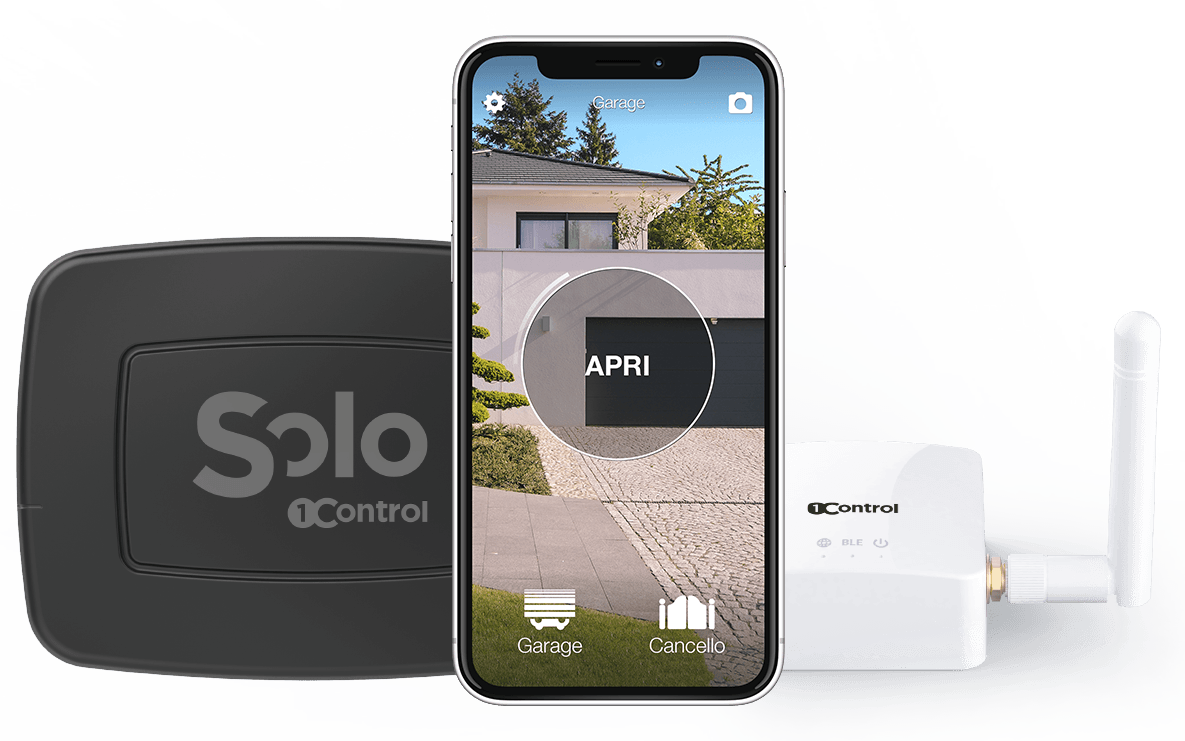
Bei 1Control sind es zwei. SOLO wird in der Nähe des Tors montiert, kopiert einen kompatiblen Handsender und öffnet aus der 1Control App per Bluetooth, in einer Reichweite von 15 bis 20 Metern. Es läuft mit zwei Alkali-Batterien Typ C, ohne Kabel und ohne Elektriker, und braucht am Tor kein Internet. Ob Ihr Handsender kopiert werden kann, zeigt vorab die Kompatibilitätsprüfung. LINK ist der Hub dazu: Er spricht per Bluetooth mit SOLO, hängt per WLAN (2,4 GHz) oder Ethernet am Internet und wird über USB versorgt. Erst mit LINK öffnen Sie von unterwegs und mit Alexa; SOLO allein funktioniert nur aus der Nähe.
Für die Haustür gibt es das Smart Lock DORY, das den Profilzylinder ersetzt; der mechanische Schlüssel bleibt. Zusammen mit LINK öffnet es ebenfalls per Sprache.
In der Alexa-App aktivieren Sie dann den 1Control-Skill, den es auf Deutsch gibt. Zum Öffnen verlangt Amazon einen vierstelligen Sprachcode, der sich nicht abschalten lässt. Zur Einordnung: 1Control läuft in der eigenen App und über diesen Skill. Es ist kein Zigbee- und kein Matter-Gerät und nutzt nicht den Hub im Echo. Einmaliger Kauf, ohne Abo. Alle Schritte stehen im Ratgeber Garagentor Alexa-kompatibel machen.
Auch von unterwegs öffnen: SOLO + LINK
SOLO übernimmt das Signal des kompatiblen Handsenders und öffnet per Smartphone; LINK verbindet ihn über 2,4-GHz-WLAN oder Ethernet mit dem Internet, damit Sie von überall öffnen. Prüfen Sie zuerst Ihr Handsendermodell. Einmaliger Kauf ohne Abo.
228,00€ 159,00€ inkl. MwSt.
- 1.500+ Bewertungen auf Amazon, Facebook und Trustpilot
- Sichere Zahlung
- 2 Jahre Garantie
Black Friday bei 1Control: Angebote bis zum 27.11. Zu den Angeboten →
Häufig gestellte Fragen
Wie richte ich Alexa auf einem Echo Dot ein?
Echo Dot einstecken, Alexa-App öffnen, unter „Geräte“ auf das Pluszeichen tippen, „Gerät hinzufügen“, „Amazon Echo“ und „Echo, Echo Dot, Echo Pop und mehr“ wählen und der App folgen. Sie brauchen ein Amazon-Konto und das WLAN-Passwort.
Kann man Alexa ohne App einrichten?
Echo-Lautsprecher wie Echo Dot und Echo Pop richtet Amazon über die Alexa-App ein; einen anderen Weg nennen die Hilfeseiten nicht. Ein Echo Show wird am eigenen Bildschirm eingerichtet. Ein Amazon-Konto brauchen Sie immer.
Wie verbinde ich Alexa mit einem neuen WLAN?
In der Alexa-App unter „Geräte“ den Echo wählen, die Geräteeinstellungen öffnen und „WLAN-Netzwerk ändern oder entfernen“ antippen. Beim Echo Show ändern Sie das WLAN am Gerät unter Einstellungen, Geräteoptionen, Netzwerk.
Welche Steckdose funktioniert mit Alexa?
Jede mit dem Abzeichen „Funktioniert mit Alexa“. WLAN-Steckdosen richten Sie erst in der Hersteller-App ein und verbinden sie dann über den Skill, Zigbee-Steckdosen brauchen einen Hub, Matter-Steckdosen fügen Sie per QR-Code in der Alexa-App hinzu.
Wie setze ich einen Echo Dot zurück, um Alexa neu einzurichten?
Beim Echo Dot der 2. bis 5. Generation halten Sie „Leiser“ und „Mikrofon aus“ 20 Sekunden gedrückt, beim Echo Dot der 6. Generation 25 Sekunden. Danach startet der Einrichtungsmodus. Dieses Zurücksetzen löscht alle Einstellungen.
Kann Alexa ein Garagentor oder Einfahrtstor öffnen?
Ja, mit einem Gerät dazwischen. Bei 1Control kopiert SOLO einen kompatiblen Handsender, LINK verbindet SOLO mit dem Internet, und der 1Control-Skill bringt den Befehl zu Alexa. Ob Ihr Handsender kopiert werden kann, zeigt die Kompatibilitätsprüfung; zum Öffnen verlangt Amazon einen vierstelligen Sprachcode.
Fazit
Fangen Sie klein an: ein Echo, eine Steckdose, eine Lampe, eine Gruppe pro Raum. Wenn das zuverlässig läuft, kommen eine Routine für den Morgen und eine für den Abend dazu. Danach lohnt der Blick auf die Zugänge zum Haus: Mit 1Control öffnet Alexa auch Tor, Garage und Haustür, wie der Ratgeber Sprachassistenten und Tore zeigt.
Antwortet ein Gerät nicht mehr oder leuchtet der Ring in einer ungewohnten Farbe? Dann hilft der Ratgeber Alexa reagiert nicht weiter.