Kurz gesagt: Reagiert Alexa nicht, prüfen Sie zuerst vier Dinge: Ist das Mikrofon ausgeschaltet (der Ring leuchtet rot)? Hat der Echo Internet? Lädt er gerade ein Update? Hört er Sie an seinem Standort überhaupt? Danach starten Sie den Echo neu, und erst zuletzt setzen Sie ihn zurück.
Dieser Ratgeber geht die Fälle der Reihe nach durch: die Prüfliste von Amazon, die Farben des Lichtrings, Sprachbefehle, die nicht ankommen, WLAN und Neustart, das Zurücksetzen nach Modell und die Meldung „Gerät reagiert nicht“ bei Steckdosen und Lampen. Dazu kommen „Server reagiert nicht“, Alexa auf Sonos und Routinen, die nicht starten.
Alexa reagiert nicht mehr: die schnelle Prüfliste
Amazon nennt auf der Hilfeseite „Alexa versteht deine Anfrage nicht oder reagiert nicht“ eine feste Reihenfolge. Gehen Sie sie von oben nach unten durch:
- Netzteil: Verwenden Sie das Netzteil, das mit dem Gerät geliefert wurde.
- Internet: Prüfen Sie, ob die Internetverbindung aktiv ist.
- Mikrofon: Leuchtet die Lichtanzeige rot, ist das Gerät stummgeschaltet. Ein Druck auf die Mikrofontaste schaltet es wieder ein.
- Aktionstaste: Drücken Sie bei Echo-Lautsprechern die Aktionstaste und beobachten Sie, ob das Gerät reagiert.
- Standort: Stellen Sie den Echo weg von Wänden, anderen Lautsprechern und Geräuschquellen.
- Hörtest: Fragen Sie „Alexa, hast du mich gehört?“.
- Neustart: Trennen Sie das Gerät vom Strom und schließen Sie es wieder an.
- WLAN: Prüfen Sie die WLAN-Verbindung noch einmal.
- Zurücksetzen: erst, wenn nichts davon geholfen hat.
Die folgenden Abschnitte erklären diese Punkte einzeln, in derselben Reihenfolge: erst hinsehen, dann neu starten, zuletzt zurücksetzen.
Alexa leuchtet blau, rot, gelb oder orange: was die Farben bedeuten
Der Lichtring (bei neueren Modellen ein Lichtbalken) zeigt den Zustand des Geräts. Die Bedeutungen stammen von der Amazon-Hilfeseite „Was bedeutet die LED-Anzeige auf dem Echo-Lautsprecher?“:
| Farbe | Bedeutung | Was Sie tun |
|---|---|---|
| Zyan auf Blau | Alexa hört zu. Ein kurzes Schimmern heißt: Die Anfrage wird verarbeitet. Kurz schimmerndes Blau kann auch ein Software-Update anzeigen. | Abwarten; bleibt es dabei, neu starten |
| Drehendes Blaugrün und Blau | Das Gerät fährt hoch, auch nach einem Software-Update. | Warten, bis der Start abgeschlossen ist |
| Rot | Das Mikrofon ist ausgeschaltet, Alexa hört nicht zu. Bei Geräten mit Kamera: Das Video wird nicht geteilt. | Mikrofontaste noch einmal drücken |
| Gelb | Langsames Aufleuchten alle paar Sekunden: eine Nachricht oder Benachrichtigung wartet. | „Alexa, was sind meine Benachrichtigungen?“ fragen |
| Orange | Einrichtungsmodus, oder das Gerät versucht, eine Internetverbindung herzustellen. | WLAN prüfen, Einrichtung abschließen |
| Grün | Pulsierend: eingehender Anruf. Drehend: aktiver Anruf oder Drop In. | Anruf annehmen oder beenden |
| Lila | Kurz nach einer Anfrage: „Bitte nicht stören“ ist eingeschaltet. Bei der Ersteinrichtung: WLAN-Probleme. | „Bitte nicht stören“ ausschalten oder WLAN prüfen |
| Weiß | Zeigt die Lautstärke an, während Sie sie ändern. | Nichts |
Alexa leuchtet blau und reagiert nicht
Blau heißt zunächst: Alexa hat das Aktivierungswort erkannt und hört zu. Bleibt die Antwort aus, prüfen Sie die Internetverbindung; möglich ist auch, dass der Echo gerade ein Update lädt. Dreht sich das Licht blaugrün und blau, fährt das Gerät hoch. Warten Sie einige Minuten. Ändert sich nichts, ziehen Sie den Stecker, warten Sie 10 Sekunden und stecken Sie ihn wieder ein.
Alexa leuchtet rot und reagiert nicht
Dauerhaftes Rot ist kein Defekt: Das Mikrofon ist ausgeschaltet. Drücken Sie die Mikrofontaste auf dem Gerät noch einmal, und das rote Licht erlischt. Solange das Mikrofon aus ist, reagiert Alexa nicht auf Sprache; über die Alexa-App lässt sich der Echo weiter bedienen.
Bei den neueren Modellen mit Alexa+ (Echo Dot Max, Echo Studio von 2025, Echo Dot der 6. Generation) sehen die Anzeigen etwas anders aus: Zwei pulsierende blaue Lichter bedeuten, dass Alexa zuhört, und bei ausgeschalteten Mikrofonen leuchtet die Taste selbst rot. Sie können Alexa auch fragen: „Was bedeutet das Licht?“
Alexa reagiert nicht auf Sprachbefehle oder auf Ihre Stimme
Der Echo ist an, das Licht ist nicht rot, aber auf Ihre Stimme kommt nichts? Dann geht es um das Hören und Verstehen.
- Aktivierungswort: Ein Echo hört auf „Alexa“, „Echo“, „Amazon“ oder „Computer“, je nach Einstellung. Hat jemand das Aktivierungswort geändert, reagiert das Gerät nicht mehr auf „Alexa“. Sie sehen es in der Alexa-App unter Geräte, dem Echo, Geräteeinstellungen und Aktivierungswort.
- Aufstellort: Wände, andere Lautsprecher und Hintergrundgeräusche stören die Mikrofone. Rücken Sie den Echo von der Wand ab und weg vom Fernseher.
- Alexa hört, aber reagiert nicht: Leuchtet der Ring blau und bleibt die Antwort aus, fragen Sie „Alexa, bist du online?“. Kommt nichts, geht es beim WLAN weiter.
- Was hat Alexa verstanden? Der Sprachverlauf zeigt es: in der Alexa-App unter Mehr, Alexa-Datenschutz, Sprachaufnahmen- und Textverlauf überprüfen. Steht dort etwas anderes als das, was Sie gesagt haben, liegt es an Aussprache, Abstand oder Geräuschen im Raum.
- Alexa reagiert nicht auf „Stopp“: Laute Musik übertönt das Aktivierungswort. Gehen Sie näher an das Gerät oder halten Sie die Wiedergabe in der Alexa-App an.
Eine einfache Unterscheidung hilft: Reagiert der Echo auf die Aktionstaste, aber nicht auf Ihre Stimme, spricht das für Mikrofon oder Standort. Reagiert er auf beides nicht, geht es mit WLAN und Neustart weiter.
WLAN prüfen, Echo neu starten, Software aktualisieren
WLAN
- Der Echo sollte laut Amazon höchstens 10 Meter vom Router entfernt stehen, aber nicht direkt daneben: Für die Steuerung von Smart-Home-Geräten nennt Amazon mindestens 2 Meter Abstand zum Router.
- Halten Sie Abstand zu Mikrowelle, Babyfon und anderen Funkgeräten.
- Testen Sie das WLAN mit einem anderen Gerät. Haben auch andere Geräte kein Netz, starten Sie den Router neu.
- Sendet der Router getrennte Netznamen für 2,4 GHz und 5 GHz, versuchen Sie das jeweils andere Netz.
- Neues WLAN-Passwort? Dann aktualisieren Sie die WLAN-Einstellungen des Echo in der Alexa-App. Die Schritte stehen im Ratgeber Alexa einrichten.
Haben mehrere Geräte gleichzeitig Probleme, liegt es laut Amazon eher am Netz: einige Stunden warten oder den Internetanbieter fragen.
Neustart
Ein Neustart behebt nach Amazons Angaben viele vorübergehende Probleme. Ziehen Sie das Netzteil aus der Steckdose, warten Sie 10 Sekunden (bei einem Echo Show 15 Sekunden) und stecken Sie es wieder ein. Geräte mit Batterien starten Sie neu, indem Sie die Batterien herausnehmen und wieder einsetzen.
Software-Update
Sagen Sie „Alexa, suche nach Software-Updates“. Der Echo installiert dann die neueste Version. Währenddessen kann der Ring blau schimmern, danach startet das Gerät neu.
Echo Dot oder Echo Show reagiert nicht: Zurücksetzen nach Modell
Hat der Neustart nichts gebracht, bleibt das Zurücksetzen. Amazon kennt zwei Stufen: ein Zurücksetzen, bei dem die Smart-Home-Verbindungen erhalten bleiben, und das Zurücksetzen auf Werkseinstellungen, das alle persönlichen Daten und alle Geräte- und Smart-Home-Einstellungen löscht. Beginnen Sie mit der ersten Stufe.
| Modell | Zurücksetzen, Smart-Home-Verbindungen bleiben | Auf Werkseinstellungen zurücksetzen |
|---|---|---|
| Echo Dot (2. bis 5. Generation) | Aktionstaste 20 Sekunden gedrückt halten | „Leiser“ und „Mikrofon aus“ 20 Sekunden gedrückt halten |
| Echo Dot (6. Generation) | „Mikrofon aus“ und „Lauter“ 15 Sekunden gedrückt halten | „Leiser“ und „Mikrofon aus“ 25 Sekunden gedrückt halten |
| Echo Dot Max | „Leiser“ und die Mikrofontaste 15 Sekunden halten, bis eine Sprachbestätigung kommt | dieselben Tasten 25 Sekunden halten, bis eine Sprachbestätigung kommt |
| Echo (3. und 4. Generation) | Aktionstaste 20 Sekunden gedrückt halten | „Mikrofon aus“ und „Leiser“ 20 Sekunden gedrückt halten |
| Echo Pop | „Leiser“ und „Lauter“ 15 Sekunden gedrückt halten | „Leiser“ und „Mikrofon aus“ 25 Sekunden gedrückt halten |
| Echo Show | nur bei einzelnen Modellen, über das Menü | Taste für Mikrofon und Kamera zusammen mit „Leiser“ etwa 15 Sekunden halten, bis das Amazon-Logo erscheint |
Nach dem Zurücksetzen wechselt das Gerät in den Einrichtungsmodus und wird wie ein neuer Echo eingerichtet. Beim Echo Show geht es auch über das Menü: Einstellungen, Geräteoptionen, Über dieses Gerät, Auf Werkseinstellungen zurücksetzen. Die Anleitungen für alle Modelle, auch für ältere Generationen, sammelt Amazon unter „Gerät mit Alexa-Integration zurücksetzen“. Löst auch das Zurücksetzen das Problem nicht, können Sie das Gerät laut Amazon im Amazon-Konto abmelden; dabei werden alle Geräteeinstellungen gelöscht, und Sie richten es danach neu ein.
„Gerät reagiert nicht“: Steckdose oder Lampe in der Alexa-App
Die Meldung „Gerät reagiert nicht“ betrifft nicht den Echo, sondern ein verbundenes Gerät: Alexa hat den Befehl verstanden, aber die Steckdose oder Lampe antwortet nicht. Amazon empfiehlt auf der Hilfeseite „Alexa steuert keine Smart Home-Geräte“ diese Schritte:
- Prüfen, ob das Gerät Strom hat. Eine smarte Lampe an einem ausgeschalteten Wandschalter ist für Alexa nicht erreichbar; batteriebetriebene Geräte brauchen frische Batterien.
- Das Gerät in der App des Herstellers schalten. Klappt es dort, aber nicht mit Alexa, entfernen Sie den Skill in der Alexa-App und fügen ihn wieder hinzu.
- Klappt es auch in der Hersteller-App nicht, prüfen Sie dort die Internetverbindung des Geräts.
- Die Software des Echo und die Alexa-App aktualisieren.
- Abstände prüfen: Zigbee-, Bluetooth- und Matter-Geräte dürfen höchstens 9 Meter vom Echo oder Hub entfernt sein. WLAN-Geräte für das Smart Home funken meist nur auf 2,4 GHz.
- Zuletzt: das Gerät in der Alexa-App entfernen und neu verbinden oder es nach der Anleitung des Herstellers zurücksetzen.
Alexa-Steckdose reagiert nicht mehr
Ziehen Sie die Steckdose heraus und stecken Sie sie wieder ein. Beim Amazon Smart Plug setzt ein Druck von 12 Sekunden auf die seitliche Taste das Gerät zurück; danach richten Sie es neu ein. Bei anderen Marken steht der Weg in der Anleitung des Herstellers. Hintergründe finden Sie im Ratgeber zur WLAN-Steckdose.
Lampe reagiert nicht mehr auf Alexa
Bei Lampen mit eigener Zentrale, etwa Philips Hue, prüfen Sie zuerst die App des Herstellers: Zeigt sie die Lampe als nicht erreichbar, liegt es nicht an Alexa. Mehr dazu steht im Ratgeber zu Philips Hue. Dasselbe gilt für Lichtbänder und Lampen anderer Marken, etwa Govee: erst die Hersteller-App, dann der Skill.
„Server reagiert nicht“, Alexa auf Sonos und Routinen, die nicht starten
„Server reagiert nicht“
Zeigt die Alexa-App bei einem Gerät den Hinweis, dass der Server nicht reagiert, erreicht Alexa den Dienst hinter diesem Gerät nicht. Eine eigene Anleitung von Amazon gibt es dafür nicht; die Schritte sind dieselben wie bei „Gerät reagiert nicht“. Funktioniert die Hersteller-App? Ist der Skill noch aktiv und das Konto verknüpft? Schalten Sie den Skill aus und wieder ein; halten Sie dafür Ihre Zugangsdaten bereit. Liegt eine Störung beim Anbieter vor, hilft nur abwarten.
Alexa reagiert auf dem Sonos-Lautsprecher nicht
Auch auf Sonos-Lautsprechern lässt sich Alexa nutzen. Reagiert sie dort nicht, nennt der Sonos-Support diese Punkte: Mikrofon eingeschaltet (Statuslicht an der Mikrofontaste), Lautsprecher weg von Wänden und Geräuschquellen, Sonos-Skill in der Alexa-App deaktivieren und wieder aktivieren. Außerdem gilt: Ein Sonos-System arbeitet nur mit einem Amazon-Konto.
Eine Routine startet nicht
Prüfen Sie in der Alexa-App unter Mehr und Routinen, ob die Routine aktiviert ist; Amazon rät, sie einmal aus- und wieder einzuschalten. Dann zwei Fragen: Ist der Echo mit dem WLAN verbunden? Sind alle Geräte, die die Routine schaltet, in der Alexa-App online und einzeln bedienbar?
Wenn Alexa wieder läuft: Auch das Tor kann smart werden
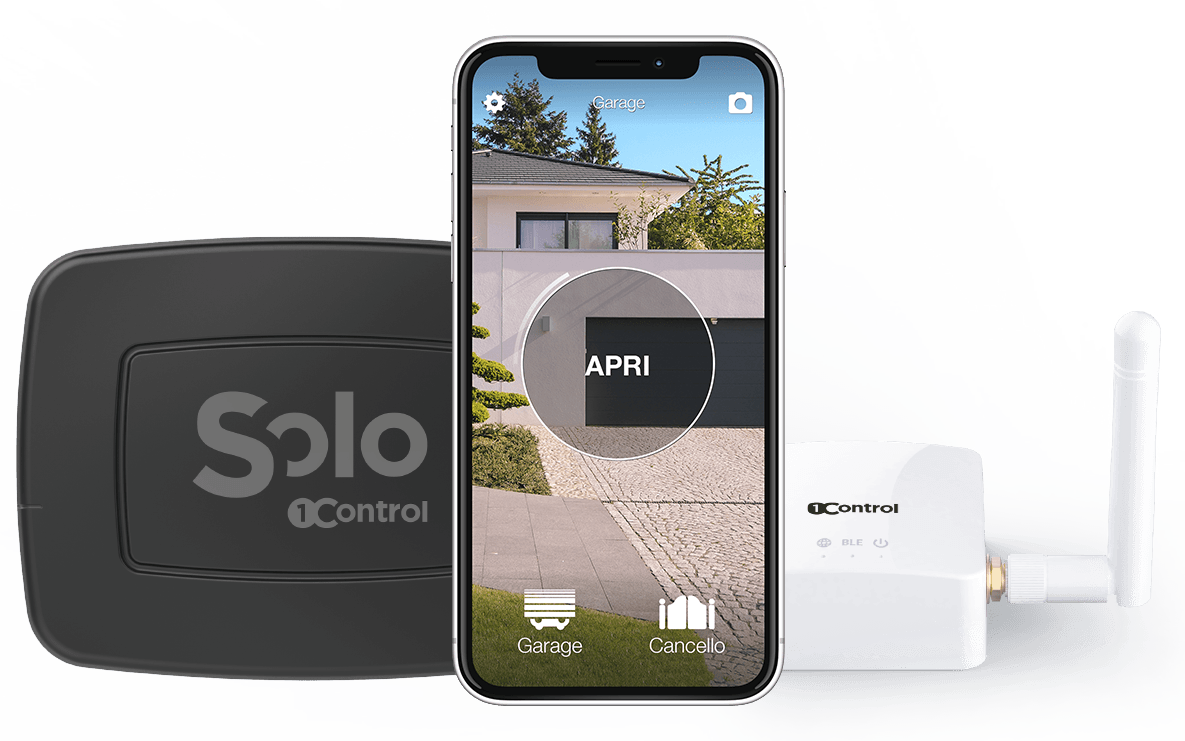
Läuft Alexa wieder, lohnt ein Blick auf das, was im Smart Home oft fehlt: das Tor. SOLO von 1Control kopiert einen kompatiblen Handsender (ob Ihrer dazugehört, zeigt die Kompatibilitätsprüfung) und öffnet Garagentor oder Einfahrtstor per Bluetooth aus 15 bis 20 Metern. Für Alexa und für das Öffnen von unterwegs kommt der Hub LINK dazu; an der Haustür übernimmt das Smart Lock DORY. Der 1Control-Skill ist auf Deutsch verfügbar, und Amazon verlangt zum Öffnen einen vierstelligen Sprachcode. 1Control läuft in der eigenen App und über den Skill, nicht über den Hub im Echo. Mehr dazu: Garagentor Alexa-kompatibel machen und Sprachassistenten und Tore.
Auch von unterwegs öffnen: SOLO + LINK
SOLO übernimmt das Signal des kompatiblen Handsenders und öffnet per Smartphone; LINK verbindet ihn über 2,4-GHz-WLAN oder Ethernet mit dem Internet, damit Sie von überall öffnen. Prüfen Sie zuerst Ihr Handsendermodell. Einmaliger Kauf ohne Abo.
228,00€ 159,00€ inkl. MwSt.
- 1.500+ Bewertungen auf Amazon, Facebook und Trustpilot
- Sichere Zahlung
- 2 Jahre Garantie
Black Friday bei 1Control: Angebote bis zum 27.11. Zu den Angeboten →
Häufig gestellte Fragen
Warum reagiert Alexa nicht mehr?
Häufige Ursachen sind ein ausgeschaltetes Mikrofon (rotes Licht), eine fehlende Internetverbindung, ein laufendes Update oder ein ungünstiger Standort. Prüfen Sie das der Reihe nach, starten Sie den Echo neu und setzen Sie ihn erst zuletzt zurück.
Was bedeutet es, wenn Alexa blau leuchtet und nicht reagiert?
Blau zeigt, dass Alexa zuhört oder eine Anfrage verarbeitet; drehendes Blaugrün und Blau bedeutet, dass das Gerät hochfährt, auch nach einem Update. Warten Sie einige Minuten. Ändert sich nichts, trennen Sie den Echo für 10 Sekunden vom Strom.
Was tun, wenn Alexa rot leuchtet und nicht reagiert?
Rot heißt: Das Mikrofon ist ausgeschaltet. Drücken Sie die Mikrofontaste am Gerät noch einmal, dann erlischt das Licht und Alexa hört wieder zu.
Warum leuchtet Alexa gelb?
Ein langsames gelbes Aufleuchten bedeutet, dass eine Nachricht oder Benachrichtigung wartet. Fragen Sie „Alexa, was sind meine Benachrichtigungen?“ oder „Alexa, was sind meine Nachrichten?“.
Wie starte ich einen Echo Dot neu?
Ziehen Sie das Netzteil aus der Steckdose, warten Sie 10 Sekunden und stecken Sie es wieder ein. Ein Neustart ist kein Zurücksetzen: Ihre Einstellungen bleiben erhalten.
Was heißt „Gerät reagiert nicht“ bei einer Alexa-Steckdose?
Alexa hat den Befehl verstanden, erreicht die Steckdose aber nicht. Prüfen Sie Strom und WLAN der Steckdose, schalten Sie sie in der Hersteller-App und fügen Sie den Skill in der Alexa-App neu hinzu, wenn es nur mit Alexa nicht klappt.
Fazit
Arbeiten Sie sich von einfach nach aufwendig vor: Lichtring ansehen, Mikrofon und WLAN prüfen, neu starten, aktualisieren, erst dann zurücksetzen. Bei Steckdosen und Lampen führt der erste Weg in die App des Herstellers, der zweite zum Skill.
Läuft alles wieder, lohnt ein Blick auf die Befehle, die den Alltag erleichtern: die Liste der Alexa-Befehle. Und wer Alexa ganz neu aufsetzen muss, findet die Schritte im Ratgeber Alexa einrichten.