
Kurz gesagt: Apple Home ist das Smart-Home-System von Apple; die Technik dahinter heißt HomeKit, bedient wird alles in der Home-App auf iPhone, iPad und Mac. Sie brauchen ein iPhone oder iPad zum Einrichten, Zubehör mit dem Zeichen „Works with Apple Home“ oder mit Matter und, sobald Sie von unterwegs steuern, automatisieren oder teilen wollen, eine Steuerzentrale: einen HomePod, HomePod mini oder ein Apple TV.
Dieser Ratgeber führt durch die Einrichtung: Steuerzentrale, Geräte hinzufügen, Räume, Szenen und Automationen, Teilen mit der Familie, Bedienung über Kontrollzentrum und Display. Danach folgen die Marken, die in Deutschland verbreitet sind (Philips Hue, Shelly, Homematic IP, Govee, IKEA, tado°, Eve und Nuki), jeweils mit dem Weg in die Home-App.
Apple Home, Home-App und HomeKit: was ist was?
Drei Namen, ein System. HomeKit ist die Technik, über die zertifiziertes Zubehör mit Apple-Geräten spricht. Die Home-App ist der Ort, an dem dieses Zubehör erscheint und gesteuert wird. Apple Home ist der Name, den Apple inzwischen für das Ganze verwendet; auf Verpackungen steht entsprechend „Works with Apple Home“. Apple rät, beim Einkauf auf dieses Logo zu achten (Zubehörübersicht von Apple).
Die Home-App unterstützt außerdem Matter, den herstellerübergreifenden Standard. Apple führt eine Liste der Gerätearten, die sie über Matter derzeit einbindet: Lichter, Steckdosen, Schalter, Schlösser, Thermostate, Klimaanlagen, Jalousien und Rollläden, Sensoren für Bewegung, Umgebungslicht, Kontakt, Temperatur und Luftfeuchtigkeit sowie Bridges. Was Matter ist, erklärt der Ratgeber Matter und Thread im Smart Home.
Kein Android: Die Home-App gibt es nur auf Apple-Geräten. Zum Hinzufügen von Zubehör verlangt Apple ein iPhone oder iPad; auf dem Mac lässt sich Zubehör steuern, aber nicht hinzufügen. Wer im Haushalt auch Android-Smartphones hat, fährt mit einem System besser, das beide Welten bedient. Den Vergleich finden Sie in Alexa oder Google.
Was Sie brauchen: iPhone und Steuerzentrale
Zum Start genügen ein iPhone oder iPad mit aktueller Software und ein Apple Account mit Zwei-Faktor-Authentifizierung und eingeschaltetem iCloud-Schlüsselbund. Damit steuern Sie Ihr Zubehör, solange Sie zu Hause sind.
Für alles Weitere verlangt Apple eine Steuerzentrale. Sie ist nötig, um
- von unterwegs auf das Zubehör zuzugreifen,
- die Steuerung mit anderen Personen zu teilen,
- Automationen auszuführen.
Als Steuerzentrale dienen laut Apple HomePod und HomePod mini, die es mit der Einrichtung automatisch werden, und das Apple TV, sobald Sie es in den Einstellungen unter „AirPlay und Apple Home“ einem Raum zuweisen. Das Gerät muss zu Hause eingeschaltet und mit dem WLAN verbunden bleiben. Ein iPad führt Apple auf der aktuellen Hilfeseite nicht als Steuerzentrale auf. Sind mehrere Steuerzentralen vorhanden, wählt die Home-App eine aus; unter „Einstellungen des Zuhauses“ und „Steuerzentralen & Bridges“ legen Sie auf Wunsch eine bevorzugte fest.
Thread: Zubehör, das über Thread funkt, braucht eine Thread-fähige Steuerzentrale. Apple nennt HomePod mini, HomePod (2. Generation) und Apple TV 4K (auf der Seite zur Steuerzentrale das Modell der 3. Generation mit Wi-Fi + Ethernet) oder einen unterstützten Border Router eines anderen Herstellers.
Matter ohne Steuerzentrale? Apple beschreibt das nicht einheitlich. Die Hilfeseite zur Steuerzentrale verlangt sie für Matter-Zubehör. Die neuere Seite zu Matter sagt, dass ein iPhone mit iOS 18 oder neuer Matter-Geräte auch ohne Steuerzentrale hinzufügen und steuern kann und dass iPhone 15 Pro und neuere Modelle Thread-Zubehör direkt steuern; für ein „optimales Erlebnis“ empfiehlt Apple die Steuerzentrale trotzdem. Planen Sie sie ein. Die Regeln stehen auf der Hilfeseite von Apple zur Steuerzentrale.
Gerät hinzufügen: HomeKit-Code oder Matter-Code
So beschreibt Apple das Hinzufügen eines Geräts:
- Schalten Sie das Gerät ein und bleiben Sie in seiner Nähe.
- Öffnen Sie die Home-App auf dem iPhone oder iPad und tippen Sie auf die Hinzufügen-Taste (das Pluszeichen).
- Tippen Sie auf „Gerät hinzufügen“.
- Scannen Sie den Code, der auf dem Gerät oder der Verpackung steht, oder halten Sie das iPhone nah an das Zubehör.
- Tippen Sie auf das angezeigte Gerät und bestätigen Sie die Frage nach dem Netzwerk mit „Erlauben“.
- Weisen Sie das Gerät einem Raum zu, geben Sie ihm einen Namen und schließen Sie mit „Fortfahren“ und „Fertig“ ab.
HomeKit-Code oder Matter-Code? Für Sie ist der Ablauf derselbe: Sie scannen den Code, den Rest erkennt die Home-App. Ein Unterschied zeigt sich, wenn ein Matter-Gerät schon in einer anderen App eingerichtet ist, etwa in der App des Herstellers oder in Google Home. Dann tippen Sie beim Hinzufügen auf „Weitere Optionen“ und wählen das Gerät aus. Manche Hersteller verlangen dafür einen neuen Kopplungscode aus ihrer eigenen App; bei tado° X zum Beispiel wird der aufgedruckte QR-Code ungültig, sobald das Gerät in der tado°-App eingerichtet ist.
Gekoppelte Matter-Geräte verwalten Sie in den Einstellungen des iPhone unter „Allgemein“ und „Matter-Geräte“. Liegt einem Mehrfachpack ein gemeinsamer QR-Code bei, koppelt die Home-App alle Teile in einem Durchgang. Die Schritte stehen bei Apple unter Smart-Home-Gerät zur Home-App hinzufügen und Matter-Geräte koppeln und verwalten.
Räume, Szenen und Automationen
Jedes Gerät gehört zu einem Raum. Das ordnet die App und erlaubt Befehle, die einen ganzen Raum meinen.
Eine Szene steuert mehrere Geräte gleichzeitig. Apple nennt als Beispiel eine Gute-Nacht-Szene, die die Lichter ausschaltet und die Haustür abschließt. Sie legen sie über die Hinzufügen-Taste und „Szene hinzufügen“ an, wählen einen Vorschlag oder „Eigene“, fügen Geräte hinzu und probieren sie mit „Diese Szene testen“ aus.
Eine Automation startet Geräte oder Szenen ohne Ihr Zutun. Die Home-App kennt vier Auslöser:
- zu einer bestimmten Tageszeit,
- wenn Personen ankommen oder den Ort verlassen (dafür muss „Standort teilen“ eingeschaltet sein),
- wenn ein Sensor etwas entdeckt,
- wenn ein Gerät gesteuert wird.
Automationen setzen eine eingerichtete Steuerzentrale voraus. Sie finden sie im Tab „Automation“, wo Sie jede einzeln aus- und wieder einschalten. Die Anleitung von Apple steht unter Szenen und Automationen erstellen.
Zuhause teilen und von unterwegs steuern
Über die Hinzufügen-Taste und „Personen hinzufügen“ laden Sie andere ein. Sie wählen die Rolle, suchen die Person in Ihren Kontakten oder geben die E-Mail-Adresse ihres Apple Accounts ein und tippen auf „Einladen“. Apple unterscheidet zwei Rollen:
- Bewohner haben jederzeit Zugriff auf alle Geräte, zu Hause und auf Wunsch aus der Ferne.
- Gäste erhalten nur vor Ort Zugang zu bestimmten Türen, Schlössern und anderen sicherheitsrelevanten Geräten, und nur im festgelegten Zeitraum. Die Rolle steht nur zur Wahl, wenn solche Geräte vorhanden sind.
Für jede Person legen Sie unter „Einstellungen des Zuhauses“ und „Personen“ zwei Rechte fest. „Geräte fernsteuern“ erlaubt die Steuerung von überall; ohne dieses Recht klappt sie nur zu Hause im WLAN. „Geräte hinzufügen oder bearbeiten“ erlaubt es, Geräte, Szenen, Automationen und weitere Personen hinzuzufügen und zu entfernen. Einen HomePod oder ein Apple TV kann nur der Eigentümer des Zuhauses hinzufügen. Fernzugriff und Teilen setzen die Steuerzentrale voraus.
Wanddisplay, Widgets und Kontrollzentrum
Im Alltag öffnet man selten die App. Häufig genutzte Geräte und Szenen lassen sich als Steuerelemente ins Kontrollzentrum des iPhone legen, auf dem Home-Bildschirm zeigt ein Widget der Home-App die wichtigsten Schalter, und Siri nimmt Befehle auf iPhone, Apple Watch und HomePod entgegen.
Wer ein festes Display im Flur oder in der Küche möchte, hängt bisher meist ein iPad an die Wand: Die Home-App läuft dort im großen Format. Zur Steuerzentrale wird das iPad dadurch nicht. Apple selbst hat in den USA mit „HomeView“ ein eigenes Gerät mit 7-Zoll-Display vorgestellt, das die Hilfeseite für die USA seit November 2026 als weitere Steuerzentrale nennt. Auf den deutschen Seiten von Apple ist es nicht aufgeführt; ob und wann es in Deutschland erhältlich ist, steht dort nicht.
Apple-Home-Geräte: Hue, Shelly, Homematic IP, Govee, IKEA, tado°
| Marke | Weg in die Home-App | Was der Hersteller dazu sagt |
|---|---|---|
| Philips Hue | über die Hue Bridge | Einrichtung in der Hue-App unter „Einstellungen“, „Smart Home & Sprache“ und „Siri & Apple Home“; die Verbindung ist auch über Matter möglich |
| Shelly | über Matter | Bestimmte Modelle der Generationen 3 und 4; ein Matter-Hub, bei Apple also die Steuerzentrale, ist nötig; der Matter-Code steht auf der Verpackung, bei Gen4 auf dem Gerät, und in der Weboberfläche |
| Homematic IP | keine Einbindung | Laut Hersteller fehlt in Access Point und CCU3 die von Apple zertifizierte Komponente; eine Integration in HomeKit bietet er derzeit nicht an |
| Govee | über Matter, einzelne Modelle | Govee nennt Matter nur für ausgewählte Modelle und dort Grundfunktionen wie Ein- und Ausschalten und Helligkeit |
| IKEA | über den DIRIGERA Hub | Die App IKEA Home smart ist laut IKEA mit Apple Home kompatibel |
| tado° | tado° X über Matter, V3+ über HomeKit | tado° X braucht für Apple Home eine Steuerzentrale von Apple mit Thread (laut tado° HomePod mini, HomePod der 2. Generation oder ein Apple TV 4K mit Thread); die Bridge X ist der Thread Border Router von tado° und muss der Home-App nicht hinzugefügt werden. V3+ braucht die HomeKit-fähige Internet Bridge |
| Eve | über Matter und Thread | Die Matter-Geräte von Eve funken über Thread und brauchen eine Steuerzentrale mit Thread; laut Eve ohne Cloud und ohne Bridge |
| Nuki | über Matter und Thread | Nötig ist ein Hub, der Matter über Thread unterstützt; Apple Home Key gibt es mit dem Keypad 2 NFC und einem Matter-fähigen Smart Lock |
Philips Hue ist der häufigste Einstieg: Laut Hersteller sind alle Hue-Lampen und -Leuchten über die Bridge mit Apple Home kompatibel. Die Schritte zeigt Philips Hue unter Philips Hue mit Apple Home einrichten; mehr zum System im Hue-Ratgeber. IKEA SYMFONISK ist ein Sonderfall: Die Lautsprecher werden in der Sonos-App eingerichtet und spielen dann über AirPlay 2. Sonos schreibt, dass sich AirPlay-fähige Lautsprecher zur Home-App hinzufügen lassen, direkt steuern lässt sich Sonos dort aber nicht.
Bei Thermostaten, Steckdosen und Temperatursensoren gilt dieselbe Regel wie überall: auf „Works with Apple Home“ oder das Matter-Logo achten und bei Thread-Geräten die passende Steuerzentrale einplanen. Die Auswahl an Heizungsreglern vergleicht der Ratgeber Smartes Thermostat. Wer Home Assistant betreibt, kann dessen Geräte über die Integration „HomeKit Bridge“ in Apple Home sichtbar machen, auch solche ohne eigene HomeKit-Unterstützung; mehr in Home Assistant: der Einstieg.
Schaltaktoren am Garagentor: Ein Matter-fähiger Schaltaktor erscheint in der Home-App als Schalter und kann damit grundsätzlich auch einen Torantrieb ansteuern. An den Tastereingang eines Antriebs gehört aber nur ein Relais mit potentialfreiem Kontakt. Module für Lichtstromkreise, die am Ausgang die Phase führen (zum Beispiel Shelly 1PM oder Shelly 1L), würden 230 V auf den Steuereingang legen und die Steuerung zerstören. Welches Modell geeignet ist, steht im Datenblatt des Herstellers; den Anschluss übernimmt eine Elektrofachkraft.
Garagentor und Tor mit dem iPhone: Siri statt HomeKit
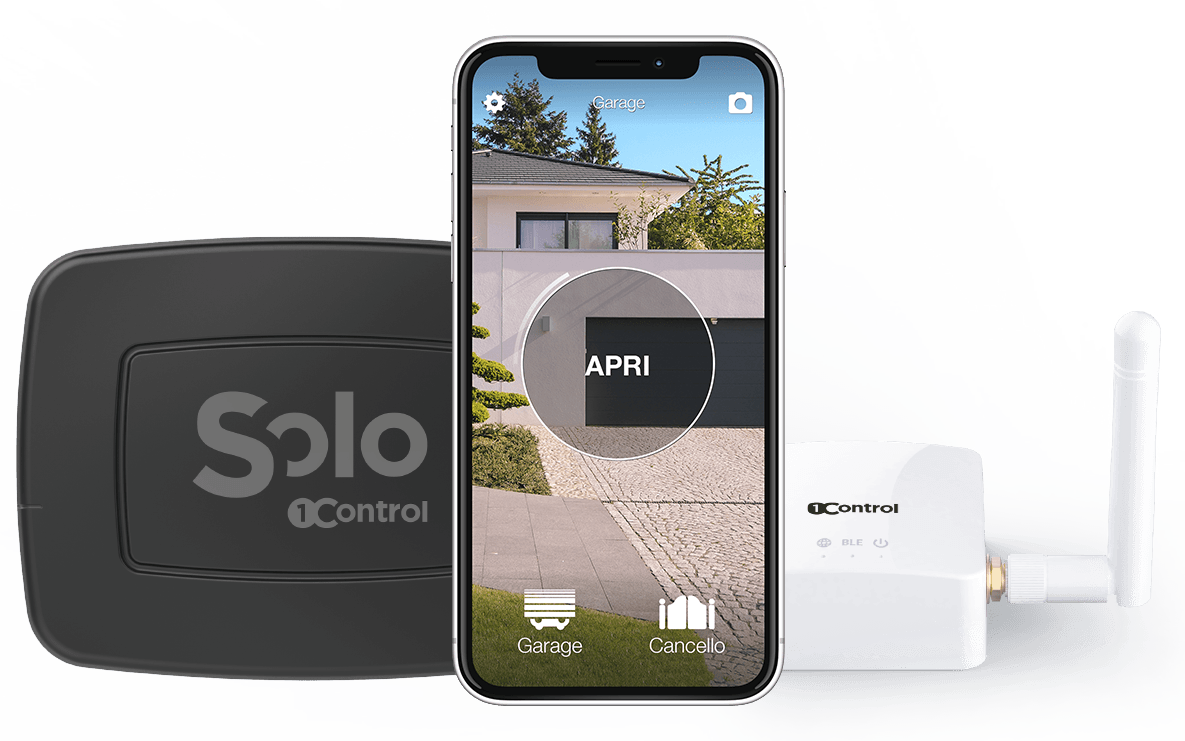
Viele möchten auch Garagentor und Einfahrtstor in HomeKit einbinden. Hier ist eine klare Auskunft nötig: 1Control ist nicht mit HomeKit kompatibel. SOLO, DORY und LINK erscheinen nicht in der Home-App und lassen sich nicht in deren Szenen oder Automationen einbinden; 1Control läuft in der eigenen App.
Mit dem iPhone öffnen Sie trotzdem bequem. SOLO kopiert einen kompatiblen Handsender (die Kompatibilitätsprüfung zeigt, ob Ihrer dazugehört) und öffnet per Bluetooth aus 15 bis 20 Metern. Die 1Control App stellt eine Aktion für Siri-Kurzbefehle bereit, für SOLO und für das Smart Lock DORY; wie Sie den Kurzbefehl anlegen, steht in Garagentor mit Siri öffnen. Die App läuft auch auf der Apple Watch. Von unterwegs, also außerhalb der Bluetooth-Reichweite, brauchen Sie zusätzlich den Hub LINK. CarPlay nutzen Sie mit SOLO und LINK oder mit SOLO AUTO. Alle Einzelheiten fasst Garagentor mit HomeKit: was mit iPhone und Siri geht zusammen.
Auch von unterwegs öffnen: SOLO + LINK
SOLO übernimmt das Signal des kompatiblen Handsenders und öffnet per Smartphone; LINK verbindet ihn über 2,4-GHz-WLAN oder Ethernet mit dem Internet, damit Sie von überall öffnen. Prüfen Sie zuerst Ihr Handsendermodell. Einmaliger Kauf ohne Abo.
228,00€ 159,00€ inkl. MwSt.
- 1.500+ Bewertungen auf Amazon, Facebook und Trustpilot
- Sichere Zahlung
- 2 Jahre Garantie
Black Friday bei 1Control: Angebote bis zum 27.11. Zu den Angeboten →
Häufig gestellte Fragen
Was ist der Unterschied zwischen Apple Home und HomeKit?
HomeKit ist die Technik, über die zertifiziertes Zubehör mit Apple-Geräten spricht. Apple Home ist der Name des Systems, und die Home-App ist die Oberfläche, in der Sie Geräte, Räume, Szenen und Automationen verwalten.
Brauche ich für Apple Home einen HomePod oder ein Apple TV?
Zum Steuern zu Hause nicht. Für Fernzugriff, Automationen und das Teilen mit anderen verlangt Apple eine Steuerzentrale: HomePod, HomePod mini oder Apple TV. Für Thread-Zubehör muss sie Thread unterstützen.
Gibt es Apple Home für Android?
Nein. Die Home-App läuft nur auf Apple-Geräten, und zum Hinzufügen von Zubehör ist ein iPhone oder iPad nötig. Matter-Geräte lassen sich aber zusätzlich in Google Home oder Alexa einbinden, die auch auf Android laufen.
Funktioniert Matter mit Apple Home?
Ja. Die Home-App bindet Matter-Geräte ein, derzeit unter anderem Lichter, Steckdosen, Schalter, Schlösser, Thermostate, Rollläden und Sensoren. Für Geräte mit Thread nennt Apple HomePod mini, HomePod (2. Generation) und Apple TV 4K als Steuerzentrale; beim Apple TV 4K der 3. Generation ist es das Modell „Wi-Fi + Ethernet“.
Lässt sich Home Assistant mit Apple Home verbinden?
Ja. Die Integration „HomeKit Bridge“ von Home Assistant macht dessen Geräte in der Home-App und für Siri verfügbar, auch wenn sie HomeKit nicht selbst unterstützen.
Kann ich mein Garagentor in Apple Home einbinden?
Mit Zubehör, das HomeKit oder Matter unterstützt, ja. 1Control ist nicht mit HomeKit kompatibel: SOLO kopiert einen kompatiblen Handsender (Kompatibilitätsprüfung) und öffnet über die eigene App, per Siri-Kurzbefehl und von der Apple Watch, erscheint aber nicht in der Home-App.
Fazit
Der sinnvolle Weg in Apple Home: zuerst die Steuerzentrale klären (ein HomePod mini genügt und bringt Thread mit), dann zwei oder drei Geräte mit „Works with Apple Home“ oder Matter hinzufügen, Räume benennen und erst danach Szenen und Automationen anlegen. Vor jedem Kauf lohnt der Blick auf die Seite des Herstellers: Dort steht, ob das Gerät direkt, über eine Bridge oder über Matter in die Home-App kommt.
Wenn in Ihrem Haushalt nicht alle ein iPhone nutzen, vergleichen Sie vorher die Alternativen in Alexa oder Google.