
Kurz gesagt: Home Assistant ist eine quelloffene Software, die Smart-Home-Geräte vieler Marken in einer Oberfläche zusammenführt und bei Ihnen zu Hause läuft statt in der Cloud eines Herstellers. Am einfachsten starten Sie mit dem fertigen Gerät Home Assistant Green; ein Raspberry Pi 4 oder 5, ein Mini-PC oder eine virtuelle Maschine unter Proxmox eignen sich ebenfalls. Die Installation ist schnell erledigt, Zeit kostet das Einrichten danach.
Dieser Ratgeber folgt den Fragen, die am Anfang auftauchen: auf welcher Hardware Home Assistant läuft, wie Sie die Oberfläche über Port 8123 zum ersten Mal öffnen, was die Sprachsteuerung Assist und Home Assistant Cloud leisten, welche Integrationen es für die in Deutschland verbreiteten Systeme gibt und wo die Grenzen liegen. Wenn Sie das Thema Smart Home erst kennenlernen, hilft vorab der Einstiegsguide für Anfänger.
Was ist Home Assistant?
Home Assistant ist eine Smart-Home-Zentrale in Form von Software. Das Projekt beschreibt sich selbst als quelloffene Hausautomation, bei der lokale Steuerung und Privatsphäre an erster Stelle stehen: Die Daten bleiben im eigenen Netzwerk, und viele Geräte werden direkt im Heimnetz angesprochen, ohne Umweg über den Server eines Herstellers. Die Software selbst kostet nichts; Sie bezahlen nur die Hardware, auf der sie läuft.
Der Reiz liegt in der Breite. Nach Angaben des Projekts arbeitet Home Assistant mit mehr als 1.000 Marken zusammen, über mehr als 1.600 sogenannte Integrationen. Eine Integration ist die Verbindung zu einem System, etwa zu Shelly, zur FRITZ!Box oder zu KNX. Jedes eingebundene Gerät liefert einzelne Schalter, Messwerte und Zustände, die Sie auf Dashboards anzeigen und in Automationen verknüpfen. So schaltet der Bewegungsmelder der einen Marke die Lampe der anderen.
Hinter dem Projekt stehen eine große Gemeinschaft freiwilliger Entwickler und das Unternehmen Nabu Casa, das die offizielle Hardware baut und den Dienst Home Assistant Cloud betreibt. Bedient wird Home Assistant im Browser oder über die offiziellen Apps für das Smartphone. Worin sich die Software von fertigen Zentralen unterscheidet, zeigt der Ratgeber Smart-Home-Hub: Zentrale, Gateway und Bridge.
Home Assistant installieren: Green, Raspberry Pi, Mini-PC oder Proxmox
Die Dokumentation unterscheidet heute zwei Installationsarten. Für die meisten Nutzer empfiehlt sie das Home Assistant Operating System: ein schlankes Betriebssystem, das nur dazu da ist, Home Assistant auszuführen. Zusatzprogramme wie der MQTT-Broker Mosquitto lassen sich darin als „Apps“ installieren; bis vor Kurzem hießen sie „Add-ons“. Die zweite Art, Home Assistant Container, läuft in Docker auf einem System, das Sie selbst pflegen, und richtet sich an Nutzer, die mit Kommandozeile und Containern vertraut sind.
| Hardware | Für wen | Was die Dokumentation dazu sagt |
|---|---|---|
| Home Assistant Green | Einsteiger, die nichts zusammenbauen wollen | Fertiges Gerät mit vorinstalliertem System; Netzwerkkabel und Netzteil liegen bei; 4 GB Arbeitsspeicher, 32 GB Speicher. Zigbee und Thread nur mit zusätzlichem Stick |
| Raspberry Pi 4 oder 5 | Wer einen Pi besitzt oder gern selbst aufsetzt | Mindestens 2 GB Arbeitsspeicher; Speicherkarte mit mindestens 32 GB, möglichst der Klasse A2; für die Installation ist ein Netzwerkkabel nötig |
| Mini-PC (x86-64) | Wer einen vorhandenen Rechner weiterverwenden will | 64-Bit-System, das per UEFI startet; Secure Boot muss ausgeschaltet sein; die Installation überschreibt die gesamte Festplatte |
| Virtuelle Maschine (Proxmox, KVM, VirtualBox, VMware) | Wer schon einen Server betreibt | Fertige Abbilder zum Herunterladen; mindestens 2 GB Arbeitsspeicher, 2 virtuelle Prozessoren und UEFI-Start |
| NAS (Synology, QNAP) | Wer ein NAS mit Docker hat | Als Home Assistant Container; das System pflegen Sie selbst |
Home Assistant Green ist der kürzeste Weg: auspacken, per Kabel mit dem Router verbinden, einschalten. Funk für Zigbee oder Thread ist nicht eingebaut; dafür gibt es den USB-Stick Home Assistant Connect ZBT-2, für Z-Wave den Stick ZWA-2.
Home Assistant unter Proxmox: Viele betreiben Home Assistant als virtuelle Maschine auf einem kleinen Server. Die offizielle Seite stellt dafür ein Abbild im Format qcow2 bereit, das sie mit „KVM/Proxmox“ bezeichnet, und nennt die Mindestwerte: 2 GB Arbeitsspeicher, 2 virtuelle Prozessoren und UEFI als Startmodus. Eine eigene Schritt-für-Schritt-Anleitung für Proxmox enthält die Dokumentation nicht; die Schritte für KVM kommen ihr am nächsten. Bedenken Sie, dass ein USB-Stick für Zigbee oder Z-Wave in der virtuellen Maschine erst ankommt, wenn Sie ihn dorthin durchreichen.
Alle Varianten und die Abbilder zum Herunterladen stehen auf der Installationsseite von Home Assistant.
Erster Start: homeassistant.local und Port 8123
Nach dem Einschalten braucht Home Assistant einige Minuten. Öffnen Sie dann auf einem Computer oder Smartphone im selben Netzwerk den Browser; die Einrichtung läuft vollständig dort ab.
- Rufen Sie
http://homeassistant.local/auf. Erscheint nichts, hängen Sie den Port an:http://homeassistant.local:8123/. Bei Home Assistant Container besteht die Adresse aus dem Namen oder der IP-Adresse des Rechners, gefolgt von:8123. - Bei Home Assistant OS sehen Sie zuerst die Seite „Preparing Home Assistant“. Laut Dokumentation kann dieser Schritt 20 Minuten oder länger dauern, je nach Hardware und Internetverbindung.
- Wählen Sie „Create my smart home“ (so heißt die Schaltfläche in der englischen Dokumentation) oder stellen Sie eine vorhandene Sicherung wieder her.
- Legen Sie das Konto des Besitzers an: Name, Benutzername, Passwort. Notieren Sie die Daten. Die Dokumentation warnt, dass sich die Zugangsdaten des Besitzers nicht wiederherstellen lassen.
- Geben Sie den Standort Ihres Zuhauses an. Kann Home Assistant Land oder Zeitzone nicht selbst ermitteln, fragt es danach.
- Entscheiden Sie, ob Sie Nutzungsstatistiken teilen. Die Freigabe ist standardmäßig ausgeschaltet.
- Home Assistant zeigt die Geräte, die es im Netzwerk gefunden hat. Mit „Finish“ landen Sie auf dem ersten Dashboard.
Was bedeutet Port 8123? Es ist der Netzwerkanschluss, unter dem die Weboberfläche von Home Assistant erreichbar ist. Öffnet sich die Seite nicht, prüfen Sie, ob Ihr Gerät im selben Netzwerk ist, und setzen Sie statt homeassistant.local die IP-Adresse ein, die Ihr Router dem Gerät zugeteilt hat, wieder mit :8123 am Ende. Jeden Schritt beschreibt die offizielle Anleitung zur Ersteinrichtung.
Assist: die Sprachsteuerung von Home Assistant
Assist ist der Sprachassistent, der in Home Assistant eingebaut ist. Sie steuern damit Ihr Zuhause in natürlicher Sprache, zum Beispiel mit „Schalte das Licht im Flur aus“. Deutsch steht in der Liste der unterstützten Sprachen.
- In der App: Assist funktioniert in der Home-Assistant-App auf dem Smartphone.
- Mit eigenem Gerät: Die Home Assistant Voice Preview Edition ist ein eigenes Sprachgerät, das im Raum zuhört. Es reagiert auf Aktivierungswörter wie „Okay Nabu“, „Hey Jarvis“ oder „Hey Mycroft“.
- Selbst gebaut: Wer gern bastelt, baut Sprachsatelliten auf der Grundlage von ESPHome.
Die Verarbeitung kann vollständig auf der eigenen Hardware laufen; das verlangt je nach Sprache und Anspruch einen leistungsfähigeren Rechner. Einfacher ist es, die Spracherkennung und Sprachausgabe von Home Assistant Cloud zu nutzen. Auf Wunsch lässt sich ein KI-Sprachmodell einbinden, das auch frei formulierte Sätze versteht. Wer lieber bei einem bekannten Sprachassistenten bleibt, bindet Alexa oder Google Assistant an Home Assistant an; das beschreibt der nächste Abschnitt. Den Stand der Sprachen und Geräte zeigt die Seite zu Assist.
Home Assistant Cloud, Alexa und Google Assistant
Home Assistant Cloud ist ein freiwilliges Abonnement des Partners Nabu Casa. Es bringt drei Dinge: sicheren Fernzugriff auf Ihre Home-Assistant-Installation von überall, die Anbindung an Amazon Alexa und Google Assistant sowie die Spracherkennung und Sprachausgabe, die Assist nutzt. Home Assistant funktioniert vollständig auch ohne dieses Abo; die Einnahmen finanzieren nach Angaben des Projekts die Entwicklung. Der Dienst lässt sich 31 Tage kostenlos ausprobieren.
Der Name ändert sich: Nabu Casa hat angekündigt, Home Assistant Cloud am 2. Dezember 2026 mit der Version 2026.12 in „Home Assistant Link“ umzubenennen. Am Abo selbst ändert sich laut Ankündigung nichts, und Abonnenten müssen nichts tun. Wenn Sie in Anleitungen beide Namen lesen, ist derselbe Dienst gemeint (Mitteilung von Nabu Casa).
Home Assistant mit Alexa oder Google Assistant: Mit dem Abo verbinden Sie beide Sprachassistenten in wenigen Schritten, ohne dynamisches DNS, Zertifikate oder Portfreigaben am Router. Ohne Abo geht es auch, aber mit deutlich mehr Aufwand: Für Alexa brauchen Sie ein Entwicklerkonto bei Amazon und einen eigenen Skill, der zum Teil bei AWS Lambda läuft; für Google Assistant ein Projekt in der Google Home Developer Console. In beiden Fällen muss Ihr Home Assistant aus dem Internet erreichbar sein, mit Hostname und SSL-Zertifikat. Wie Sie Alexa selbst einrichten, steht in Alexa einrichten.
Integrationen: Shelly, Matter, Zigbee, MQTT, FRITZ!Box, KNX, Tibber und evcc
Die folgende Tabelle fasst zusammen, was die Dokumentation zu den Systemen sagt, die in Deutschland häufig mit Home Assistant verbunden werden.
| System | Verbindung | Was Sie brauchen und wissen sollten |
|---|---|---|
| Shelly | lokal im WLAN | Wird automatisch erkannt; alle vier Gerätegenerationen werden unterstützt; eine Cloud-Verbindung ist nicht nötig |
| Matter | lokal | Home Assistant arbeitet als Matter-Controller; Thread-Geräte brauchen einen Thread Border Router, zum Beispiel den Stick Connect ZBT-2 mit der App OpenThread Border Router |
| Zigbee (Integration ZHA) | lokal, über Funkstick | Ein Zigbee-Koordinator am USB-Anschluss ersetzt die meisten Gateways der Hersteller; empfohlen wird der Connect ZBT-2 |
| MQTT | lokal | Ein MQTT-Broker ist Voraussetzung; empfohlen wird die App Mosquitto Broker |
| FRITZ!Box | lokal | Zwei Integrationen: „FRITZ!SmartHome“ für Steckdosen, Heizkörperregler und Lampen, „FRITZ!Box Tools“ für Anwesenheitserkennung und Routerfunktionen |
| Homematic IP | über die Cloud | Die Integration „Homematic IP Cloud“ nutzt den Access Point und die Cloud des Herstellers; sie beruht laut Dokumentation auf Reverse Engineering, Nutzung auf eigenes Risiko |
| Bosch Smart Home | lokal | Verbindung zum Smart Home Controller mit dem Systempasswort und einem Tastendruck am Controller |
| KNX | lokal | Ein KNX/IP-Interface oder ein KNX/IP-Router ist Voraussetzung; IP Secure und Data Secure werden unterstützt |
| Tibber | über das Tibber-Konto | Sensor für den aktuellen Strompreis, mit Tibber Pulse auch der Verbrauch in Echtzeit; ein API-Token ist nötig |
| evcc | App, Integration oder MQTT | evcc läuft als App in Home Assistant oder getrennt; die Daten kommen über die Integration ha-evcc (über HACS), über MQTT oder über die REST-API |
| Tuya und Smart Life | nur über die Cloud | Anmeldung mit der App Smart Life oder Tuya Smart per QR-Code |
| tado° | über die Cloud | tado° X wird nicht von dieser Integration unterstützt, sondern über Matter eingebunden; seit dem 1. Januar 2026 begrenzt tado° die Zahl der Abfragen pro Tag |
| Nuki | lokal | Über die Nuki Bridge; neuere Smart Locks auch über MQTT oder über Matter mit Thread |
| Bluetooth | lokal | Nur Bluetooth Low Energy, kein klassisches Bluetooth; nötig ist ein Bluetooth-Adapter am Rechner (im Green ist keiner eingebaut) |
| Reolink | lokal | Kameras, Türklingeln und Rekorder im eigenen Netzwerk; LTE-Kameras werden nicht unterstützt |
| Wetterstation (zum Beispiel Ecowitt) | lokal | Die Station sendet ihre Messwerte direkt an Home Assistant |
Drei Hinweise zur Tabelle. Lokal oder Cloud: Lokale Integrationen wie Shelly, KNX oder Bosch arbeiten im Heimnetz; Cloud-Integrationen wie Tuya oder tado° hängen vom Dienst des Herstellers und von dessen Regeln ab. Zigbee und Thread: Der Stick Connect ZBT-2 kann laut Hersteller Zigbee oder Thread, aber nicht beides gleichzeitig; wer beides nutzt, plant zwei Sticks ein. Die Grundlagen stehen in Zigbee und Z-Wave im Vergleich und in Matter und Thread. Shelly: Netzbetriebene Shelly ab der zweiten Generation können nebenbei Bluetooth-Signale an Home Assistant weiterreichen; mehr zu den Modulen im Shelly-Ratgeber.
Für die Ladesteuerung des Elektroautos beschreibt die Dokumentation von evcc alle Wege der Kopplung, auch den umgekehrten: evcc kann Messwerte und Schalter aus Home Assistant als Datenquelle nutzen.
Tablet als Display: Dashboards an der Wand
Ein Dashboard ist die Übersicht, die Sie und Ihre Familie beim Öffnen von Home Assistant sehen: Lichter, Temperaturen, wer zu Hause ist. Ein erstes Dashboard erzeugt Home Assistant automatisch aus den eingebundenen Geräten. Eigene Dashboards bauen Sie aus Karten zusammen, die Sie im Bearbeitungsmodus anordnen; die Standardansicht heißt „Sections“ und gliedert die Karten in Abschnitte.
Für ein Tablet an der Wand legen Sie am besten ein eigenes, reduziertes Dashboard an; die Dokumentation nennt als Beispiel ein Tablet in der Küche. Sinnvoll sind große Schaltflächen für Licht und Heizung, dazu Wetter und Kamerabild. Auf dem Tablet öffnen Sie das Dashboard im Browser oder in der Home-Assistant-App. Einen eigenen Kioskmodus, der Kopfzeile und Seitenleiste ausblendet, beschreibt die offizielle Dokumentation zu den Dashboards nicht; viele Nutzer greifen dafür zu Erweiterungen aus der Community. Denken Sie an eine Stromversorgung in Reichweite: Ein Tablet im Dauerbetrieb hängt am Netzteil.
Grenzen und Zeitaufwand
Home Assistant kann viel, ist aber kein Gerät, das man einsteckt und vergisst. Vier Punkte sollten Sie vorher kennen:
- Zeit. Die Installation ist schnell erledigt. Geräte einbinden, benennen, Räumen zuordnen, Dashboards und Automationen bauen: Das dauert Abende, nicht Minuten. Dazu kommen die Updates, denn neue Versionen erscheinen im Monatsrhythmus.
- Verantwortung. Sie betreiben die Zentrale selbst. Sicherungen, Updates und der Ersatz einer defekten Speicherkarte sind Ihre Aufgabe, und die Zugangsdaten des Besitzers lassen sich nicht wiederherstellen.
- Abhängigkeit bei Cloud-Integrationen. Was nur über die Cloud eines Herstellers läuft, kann sich ändern: tado° begrenzt seit 2026 die Abfragen, und die Integration für Homematic IP beruht nicht auf einer dokumentierten Schnittstelle.
- Elektrik. Home Assistant ist Software. Unterputzmodule, Schaltaktoren und alles andere an 230 V installiert eine Elektrofachkraft, wie es die Anleitungen der Hersteller verlangen.
Ein Sonderfall ist das Garagentor oder Einfahrtstor, das viele per Relais einbinden möchten. An den Tastereingang eines Torantriebs gehört ausschließlich ein Relais mit potentialfreiem Kontakt. Module für Lichtstromkreise, die am Ausgang die Phase führen (zum Beispiel Shelly 1PM, Shelly 1L, Sonoff MINI und ZBMINI), würden 230 V auf den Steuereingang legen und die Steuerung zerstören. Welches Modell einen potentialfreien Kontakt hat, steht im Datenblatt des Herstellers; den Anschluss übernimmt die Elektrofachkraft.
Und das Tor? Smart machen außerhalb von Home Assistant
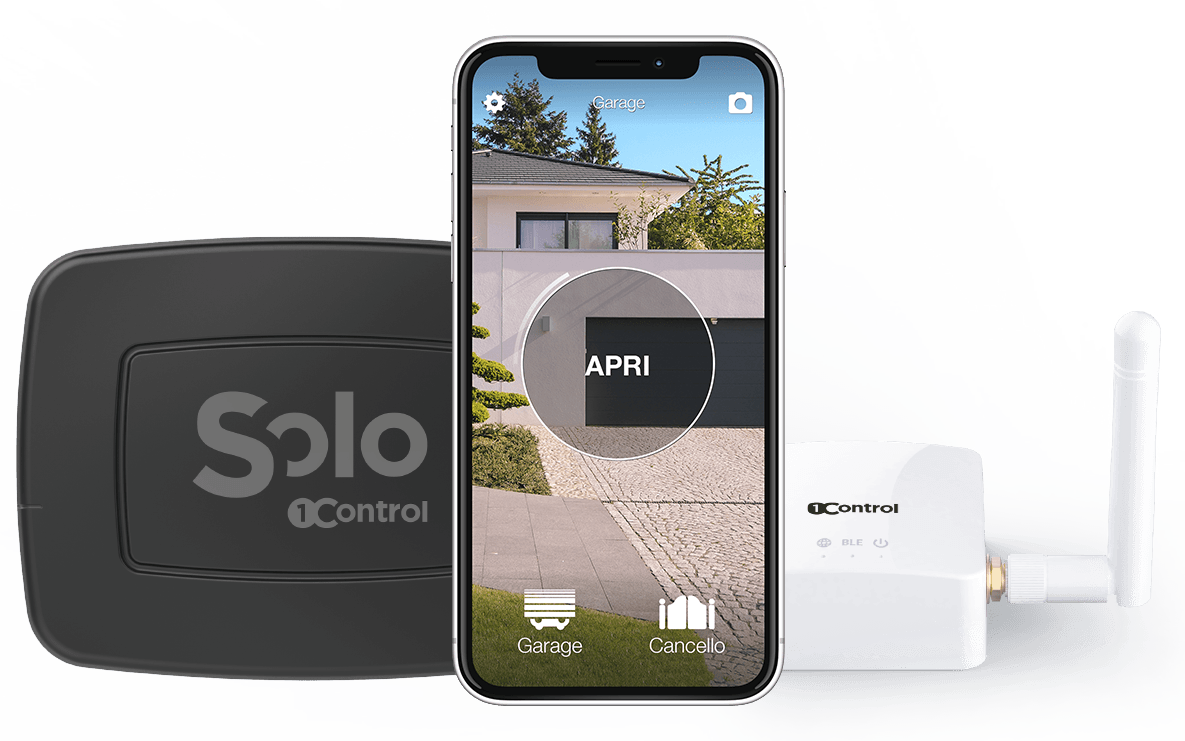
Auch ein Einfahrtstor oder Garagentor lässt sich nachrüsten, ganz ohne Eingriff in die Steuerung. 1Control SOLO kopiert einen kompatiblen Handsender (ob Ihrer dazugehört, zeigt die Kompatibilitätsprüfung) und öffnet per Bluetooth aus 15 bis 20 Metern; für die Haustür gibt es das Smart Lock DORY. Erst mit dem Hub 1Control LINK öffnen Sie von unterwegs oder per Sprache mit Alexa und Google Assistant; zum Öffnen verlangt Amazon einen vierstelligen Sprachcode, der sich nicht abschalten lässt. Wichtig für Ihre Planung: 1Control läuft in der eigenen App und erscheint nicht in Home Assistant. Wie die Nachrüstung abläuft, steht in Tor und Tür smart machen ohne Installation, die Sprachbefehle in Sprachassistenten und Tore.
Auch von unterwegs öffnen: SOLO + LINK
SOLO übernimmt das Signal des kompatiblen Handsenders und öffnet per Smartphone; LINK verbindet ihn über 2,4-GHz-WLAN oder Ethernet mit dem Internet, damit Sie von überall öffnen. Prüfen Sie zuerst Ihr Handsendermodell. Einmaliger Kauf ohne Abo.
228,00€ 159,00€ inkl. MwSt.
- 1.500+ Bewertungen auf Amazon, Facebook und Trustpilot
- Sichere Zahlung
- 2 Jahre Garantie
Black Friday bei 1Control: Angebote bis zum 27.11. Zu den Angeboten →
Häufig gestellte Fragen
Ist Home Assistant kostenlos?
Ja. Die Software ist quelloffen und kostenlos; Sie bezahlen die Hardware, auf der sie läuft. Das Abo Home Assistant Cloud für Fernzugriff und die einfache Anbindung von Alexa und Google Assistant ist freiwillig.
Was ist Port 8123 bei Home Assistant?
Unter diesem Port ist die Weboberfläche erreichbar: http://homeassistant.local:8123 oder die IP-Adresse des Geräts mit angehängtem :8123, aufgerufen von einem Gerät im selben Netzwerk.
Läuft Home Assistant unter Proxmox?
Ja, als virtuelle Maschine. Home Assistant stellt ein Abbild für KVM/Proxmox bereit und nennt als Minimum 2 GB Arbeitsspeicher, 2 virtuelle Prozessoren und UEFI-Start. Eine eigene Anleitung für Proxmox enthält die offizielle Dokumentation nicht.
Was ist Home Assistant Assist?
Assist ist der eingebaute Sprachassistent. Er funktioniert in der App, mit dem Gerät Voice Preview Edition oder mit selbst gebauten Satelliten und arbeitet lokal oder über Home Assistant Cloud.
Funktioniert Home Assistant mit Alexa?
Ja. Am einfachsten über das Abo Home Assistant Cloud, das Alexa und Google Assistant in wenigen Schritten verbindet. Ohne Abo ist die Kopplung möglich, verlangt aber ein Entwicklerkonto bei Amazon und eine Home-Assistant-Installation, die aus dem Internet erreichbar ist.
Unterstützt Home Assistant Matter?
Ja, Home Assistant arbeitet als Matter-Controller. Für Geräte, die über Thread funken, brauchen Sie zusätzlich einen Thread Border Router, zum Beispiel den Stick Connect ZBT-2 zusammen mit der App OpenThread Border Router.
Fazit
Für den Start genügen drei Schritte: Hardware wählen (Home Assistant Green, wenn Sie bei null anfangen; ein Raspberry Pi 4 oder 5 oder eine virtuelle Maschine, wenn die Technik schon da ist), die Oberfläche über Port 8123 öffnen und zwei oder drei Integrationen einrichten, die Sie täglich nutzen. Dashboards, Assist und Automationen folgen danach, Raum für Raum.
Wenn Sie noch zwischen Home Assistant und einer fertigen Zentrale schwanken, vergleicht der Ratgeber Smart-Home-Hub die Typen und nennt die Kriterien für die Wahl.