
Kurz gesagt: Google-Home-Geräte richten Sie in der Google Home App ein: Gerät einstecken, in der App auf „Hinzufügen“ und „Gerät“ tippen, QR-Code scannen, WLAN wählen. Dieselbe App verbindet Steckdosen, Lampen und andere kompatible Geräte. Zurückgesetzt wird ein Lautsprecher oder Display nur über die Tasten am Gerät.
Dieser Ratgeber beantwortet die praktischen Fragen in der Reihenfolge, in der sie auftauchen: welche Google-Home- und Nest-Geräte es gibt, wie Einrichtung, WLAN-Wechsel und Zurücksetzen je Modell ablaufen, wie Sie kompatible Geräte hinzufügen, was Matter ändert und was Google heute zu Google Assistant und Gemini sagt. Zum Schluss geht es um das, was in Google Home selten vorkommt: Garagentor, Einfahrtstor und Haustür.
Google-Home- und Nest-Geräte: die Modelle im Überblick
„Google Home“ meint heute zweierlei: die App, in der das Smart Home zusammenläuft, und die Lautsprecher und Displays von Google. Der Name Nest steht auf den Modellen der letzten Jahre; das neueste Gerät heißt wieder Google Home. Googles Hilfeseiten führen derzeit diese Geräte:
| Gerät | Art | Hub für Matter | Thread Border Router |
|---|---|---|---|
| Google Home Speaker (2026) | Lautsprecher | ja | ja |
| Nest Audio | Lautsprecher | ja | nein |
| Nest Mini (2. Generation) | Lautsprecher | ja | nein |
| Google Home und Google Home Mini (1. Generation) | ältere Lautsprecher | ja | nein |
| Google Home Max | älterer Lautsprecher | in Googles Liste nicht genannt | in Googles Liste nicht genannt |
| Nest Hub (2. Generation) | Display | ja | ja |
| Nest Hub Max | Display | ja | ja |
| Nest Hub (1. Generation) | Display | ja | nein |
Der Google Home Speaker ist laut Google seit August 2026 in Deutschland im Handel und wird mit dem Sprachassistenten von Gemini für Google Home ausgeliefert. Ältere Modelle wie Google Home, Home Mini und Home Max beschreibt Google in den Hilfeseiten weiter, etwa beim Zurücksetzen. Als Hub für Google Home nennt Google außerdem den Router Nest Wifi Pro und den Google TV Streamer (4K).
Google-Home-Gerät einrichten: Schritt für Schritt
Sie brauchen laut Google: die aktuelle Google Home App, ein Google-Konto, ein Smartphone oder Tablet mit Android 9.0 oder neuer beziehungsweise ein iPhone oder iPad mit iOS 17.0 oder neuer, eingeschaltetes Bluetooth und ein WLAN. Die Geräte arbeiten mit 2,4 GHz und 5 GHz; Netze mit WPA2-Enterprise funktionieren nicht.
- Lautsprecher oder Display an die Steckdose anschließen. War das Gerät schon in Gebrauch, setzen Sie es vorher auf die Werkseinstellungen zurück.
- Google Home App öffnen, oben rechts auf Hinzufügen und dann auf Gerät tippen.
- Erscheint ein Einrichtungsbildschirm, auf Einrichten oder Weiter tippen.
- Den QR-Code des Geräts scannen. Klappt das nicht, helfen Einrichtungscode verwenden oder Auf andere Weise hinzufügen.
- Warten, bis die App „Verbunden“ meldet, und der Anleitung folgen. Nach der WLAN-Verbindung richten Sie Funktionen wie Voice Match ein; was Sie überspringen, lässt sich später nachholen.
Die vollständige Anleitung steht in der Google-Hilfe unter „Smart Speaker oder Smart Display von Google einrichten“. Findet die App das Gerät nicht, nennt Google diese Punkte: WLAN und Bluetooth am Smartphone einschalten, mobile Daten und VPN vorübergehend ausschalten, das Smartphone mit dem Haupt-WLAN verbinden (nicht mit dem Gastnetz) und Gerät, Smartphone und Router für die Einrichtung nah zusammenbringen.
Google Home mit dem WLAN verbinden und WLAN ändern
Neuer Router oder neues WLAN-Passwort? Dann muss der Lautsprecher oder das Display in das neue Netz umziehen. So geht es laut der Google-Hilfeseite „Google Nest- oder Google Home-Geräte mit einem neuen WLAN verbinden“:
- Das Smartphone muss mit demselben Google-Konto verknüpft sein wie das Gerät.
- In der Google Home App die Kachel des Geräts gedrückt halten.
- Auf die Einstellungen tippen, dann auf Geräteinformationen.
- Bei WLAN auf Dieses Netzwerk löschen tippen.
- Zurück zum Startbildschirm, dann Geräte, Hinzufügen und Google Nest oder Partnergerät wählen und das Gerät im neuen WLAN einrichten.
Meldet die App, dass mit dem Gerät keine Kommunikation möglich ist, oder lassen sich die Netzwerkeinstellungen nicht ändern, bleibt der zweite Weg: auf Werkseinstellungen zurücksetzen und neu einrichten.
Wenn die Verbindung zum WLAN scheitert
- Router neu starten: eine Minute vom Strom trennen. Den Lautsprecher oder das Display ebenso.
- WLAN-Passwort prüfen; Groß- und Kleinschreibung zählt.
- Bei einem Dualband-Router die Einrichtung einmal im 2,4-GHz- und einmal im 5-GHz-Band versuchen.
- Öffentliche Netze, etwa in Wohnheimen oder Firmen, und mobile Hotspots unterstützt Google nicht vollständig.
- Viele Smart-Home-Geräte anderer Hersteller funken nur auf 2,4 GHz. Für deren Einrichtung verbinden Sie das Smartphone mit dem 2,4-GHz-Netz.
Google Home zurücksetzen: die Tasten je Modell
Das Zurücksetzen auf Werkseinstellungen löscht alle Einstellungen und Daten auf dem Gerät und lässt sich nicht rückgängig machen. Per Sprachbefehl oder in der Google Home App geht es nicht, nur am Gerät selbst. Probieren Sie vorher den Neustart: Netzkabel ziehen, eine Minute warten, wieder einstecken.
| Modell | So setzen Sie zurück |
|---|---|
| Google Home Speaker (2026) | Mikrofon an der Unterseite ausschalten (die LEDs leuchten orange). Mitte der Oberseite gedrückt halten: Nach 5 Sekunden beginnt der Vorgang, nach etwa 10 weiteren Sekunden bestätigt ein Ton. |
| Nest Audio | Mikrofon an der Rückseite ausschalten (LEDs orange). Mitte des oberen Bereichs etwa 15 Sekunden gedrückt halten, bis ein Ton kommt. |
| Nest Mini (2. Generation) | Mikrofon an der Seite ausschalten (LEDs orange). Mitte der Oberseite, wo die LEDs sitzen, etwa 15 Sekunden gedrückt halten, bis ein Ton kommt. |
| Google Home Mini (1. Generation) | Kleine runde Taste an der Unterseite, unterhalb des Kabels, etwa 15 Sekunden gedrückt halten, bis ein Ton kommt. |
| Google Home | Mikrofontaste an der Rückseite etwa 15 Sekunden gedrückt halten. |
| Google Home Max | Taste an der Rückseite nahe dem Kabelanschluss etwa 12 Sekunden gedrückt halten. |
| Nest Hub (1. und 2. Generation), Nest Hub Max | Beide Lautstärketasten an der Rückseite etwa 10 Sekunden gedrückt halten. |
Beim Nest Hub Max entfernen Sie das Gerät vorher aus der Google Home App und sichern wichtige Videoaufnahmen; beim Nest Hub (2. Generation) lohnt vorher ein Blick auf die Daten des Schlafsensors. Quelle und Details: „Smart Speaker oder Smart Display von Google auf die Werkseinstellungen zurücksetzen“.
Google-Home-kompatible Geräte hinzufügen: Steckdose, Lampe, Philips Hue
Ob ein Gerät zu Google Home passt, steht auf der Verpackung oder in den technischen Daten. Google nennt drei Kennzeichnungen: „Made for Google“, „Funktioniert mit Google“ (auch „Funktioniert mit Google Home“) und Matter. Danach richtet sich der Weg:
- „Funktioniert mit Google“: Gerät zuerst in der App des Herstellers einrichten. Dann in der Google Home App Hinzufügen, Gerät, unten Auf andere Weise hinzufügen, Marke suchen und App verknüpfen (beim ersten Gerät der Marke) oder Nach Geräten suchen wählen.
- Matter und „Made for Google“: Hinzufügen, Gerät, QR-Code auf dem Gerät scannen.
Steckdose und Lampe für Google Home
Eine smarte Steckdose oder Lampe mit WLAN folgt in der Regel dem ersten Weg: Hersteller-App, dann Verknüpfung. Geben Sie jedem Gerät in der Google Home App einen sprechbaren Namen und einen Raum: Kachel gedrückt halten, Einstellungen, Name beziehungsweise Raum. Ein Gerät kann nur einem Raum zugeordnet sein.
Zwei Sicherheitsregeln: Die Höchstleistung einer smarten Steckdose gilt für ohmsche Lasten, nicht für Motoren und Kompressoren, und fest installierte Geräte gehören nicht an eine Zwischensteckdose. Smarte Lampen dürfen nicht hinter einem Wanddimmer hängen. Kaufkriterien stehen im Ratgeber zur WLAN-Steckdose.
Philips Hue mit Google Home verbinden
Philips Hue beschreibt den Weg in einer eigenen Anleitung: in der Google Home App auf das Pluszeichen tippen, Gerät einrichten und Funktioniert mit Google wählen, Philips Hue suchen und auf der Seite des Hue-Kontos die Freigabe bestätigen. Danach erscheinen die Hue-Lampen und -Zimmer in Google Home. Die Menünamen ändern sich mit den App-Versionen; der Ablauf bleibt derselbe. Was die Bridge dabei leistet, erklärt der Ratgeber zu Philips Hue.
Für andere Systeme, von IKEA über Bosch Smart Home bis Homematic IP, gilt dasselbe Prinzip: Ob eine Verknüpfung angeboten wird, zeigt die Suche nach der Marke in der Google Home App; die Voraussetzungen nennt der Hersteller.
Matter und Thread in Google Home
Matter-Geräte fügen Sie direkt in der Google Home App hinzu, ohne Hersteller-App. Dafür verlangt Google einen Hub für Google Home im selben Netz, also einen der Lautsprecher, Displays oder Router aus der Tabelle oben, außerdem ein WLAN mit aktiviertem IPv6 am Router. Für Matter-Geräte, die über Thread funken, muss der Hub zugleich Thread Border Router sein: Das sind laut Google der Google Home Speaker (2026), Nest Hub (2. Generation), Nest Hub Max, Nest Wifi Pro und der Google TV Streamer (4K).
Der Vorteil laut Google: Matter-Geräte führen Befehle über das Heimnetz aus, ohne Umweg über das Internet, und lassen sich gleichzeitig in mehreren Matter-zertifizierten Apps steuern, etwa in Google Home und bei Amazon Alexa. Eingerichtet wird über Geräte, Hinzufügen, Matter-kompatibles Gerät und den QR-Code auf dem Gerät. Mehr zu den Standards steht im Ratgeber Matter und Thread.
Google Assistant, Gemini für Home und Abläufe
Auf Lautsprechern und Displays von Google antwortet bisher Google Assistant. Google führt nach und nach den Sprachassistenten von Gemini für Google Home ein. Der Stand laut Google-Hilfe im November 2026:
- Der neue Sprachassistent läuft als Vorabzugriff, unter anderem in Deutschland, Österreich und der Schweiz und auf Deutsch.
- Verfügbar ist er auf Google Home Speaker (2026), Nest Hub (2. Generation), Nest Audio, Nest Mini (2. Generation) und Nest Hub Max. Ältere Geräte wie Google Home und Home Max unterstützen laut Google die meisten Funktionen, aber nicht Gemini Live.
- Die Grundfunktionen, darunter die Smart-Home-Steuerung, sind kostenlos. Gemini Live und einige weitere Funktionen gibt es nur mit dem Abo Google Home Premium.
- Wichtig: Wer sein Zuhause auf den Sprachassistenten von Gemini für Home umstellt, kann laut Google nicht mehr zu Google Assistant zurückwechseln. Die Umstellung gilt für alle Personen und alle kompatiblen Geräte im Zuhause.
Einzelheiten nennt die Hilfeseite „Der Sprachassistent von Gemini für Google Home“.
Routinen heißen jetzt Abläufe
Wer nach „Google Assistant Routinen“ sucht, findet sie in der Google Home App unter Automatisierte Abläufe. Über Hinzufügen legen Sie einen persönlichen Ablauf oder einen Haushaltsablauf an, wählen Auslöser (zum Beispiel den Satz „Hey Google, guten Morgen“ oder eine Uhrzeit) und Aktionen und speichern. Google weist darauf hin, dass Abläufe eine Komfortfunktion sind und nicht für sicherheitsrelevante Zwecke eingesetzt werden dürfen.
Häufige Probleme: Gerät nicht gefunden, „Hey Google“ reagiert nicht
- „Hey Google“ reagiert nicht: Prüfen Sie zuerst das Mikrofon. Der Schalter sitzt beim Google Home Speaker unten neben dem Stromkabel, bei Nest Audio an der Rückseite, bei Nest Mini und Home Mini an der Seite; bei den Displays ist es eine Taste an der Rückseite. Bei ausgeschaltetem Mikrofon leuchten die LEDs der Lautsprecher orange.
- Reaktion prüfen: Nach „Hey Google“ sollte sich der LED-Ring drehen oder blinken; beim Google Home Speaker leuchtet er durchgehend weiß, bei Nest-Displays erscheinen vier farbige Punkte.
- Neustart: Stromkabel ziehen und wieder einstecken, oder in der App die Kachel gedrückt halten, die Einstellungen öffnen und im Dreipunkt-Menü Neu starten wählen.
- Frage nicht verstanden: „Hey Google, wiederhole die Frage“ zeigt, was angekommen ist.
- Gerät erscheint bei der Einrichtung nicht: Bluetooth und WLAN am Smartphone einschalten, VPN ausschalten, nah an das Gerät gehen.
- Verknüpftes Gerät ist offline: Prüfen Sie es zuerst in der App des Herstellers. Stellt ein Hersteller seinen Cloud-Dienst ein, zeigt auch Google Home die Geräte als offline; Google nennt als Beispiel Belkin Wemo, dessen Cloud-Dienst Ende Januar 2026 endete.
Hilft nichts davon, bleibt das Zurücksetzen nach der Tabelle oben. Danach richten Sie das Gerät in der Google Home App neu ein.
Und das Tor? Garagentor und Haustür mit Google Assistant öffnen
Lampen und Steckdosen tragen ein Abzeichen für Google Home. Ein Garagentor oder Einfahrtstor nicht: Der Antrieb reagiert auf einen Handsender. Dazwischen braucht es ein Gerät, das den Sprachbefehl in ein Funksignal übersetzt.
Bei 1Control übernimmt das SOLO: Es wird in der Nähe des Tors montiert, kopiert einen kompatiblen Handsender und öffnet aus der 1Control App per Bluetooth, auf 15 bis 20 Meter. Zwei Alkali-Batterien Typ C genügen, ein Elektriker ist nicht nötig. Ob Ihr Handsender passt, zeigt die Kompatibilitätsprüfung. Für Sprachbefehle und für das Öffnen von unterwegs kommt LINK dazu, der Hub von 1Control: Bluetooth zu SOLO, WLAN (2,4 GHz) oder Ethernet zum Internet, Strom über USB. Ohne LINK öffnet SOLO nur aus der Nähe. Für die Haustür gibt es das Smart Lock DORY, das den Profilzylinder ersetzt.
Mit SOLO oder DORY und LINK verknüpfen Sie 1Control in der Google Home App und öffnen mit Google Assistant. Wichtig für alle, die über einen Wechsel nachdenken: Gemini steuert 1Control nicht. Der Wechsel zum Sprachassistenten von Gemini für Home lässt sich laut Google nicht rückgängig machen. Und zur Einordnung: 1Control läuft in der eigenen App und ist kein Matter-Gerät. Als Hub genügt LINK; ein Matter-Hub von Google ist nicht nötig. Einmaliger Kauf, ohne Abo. Die Einrichtung zeigt der Ratgeber Ok Google, Garagentor öffnen.
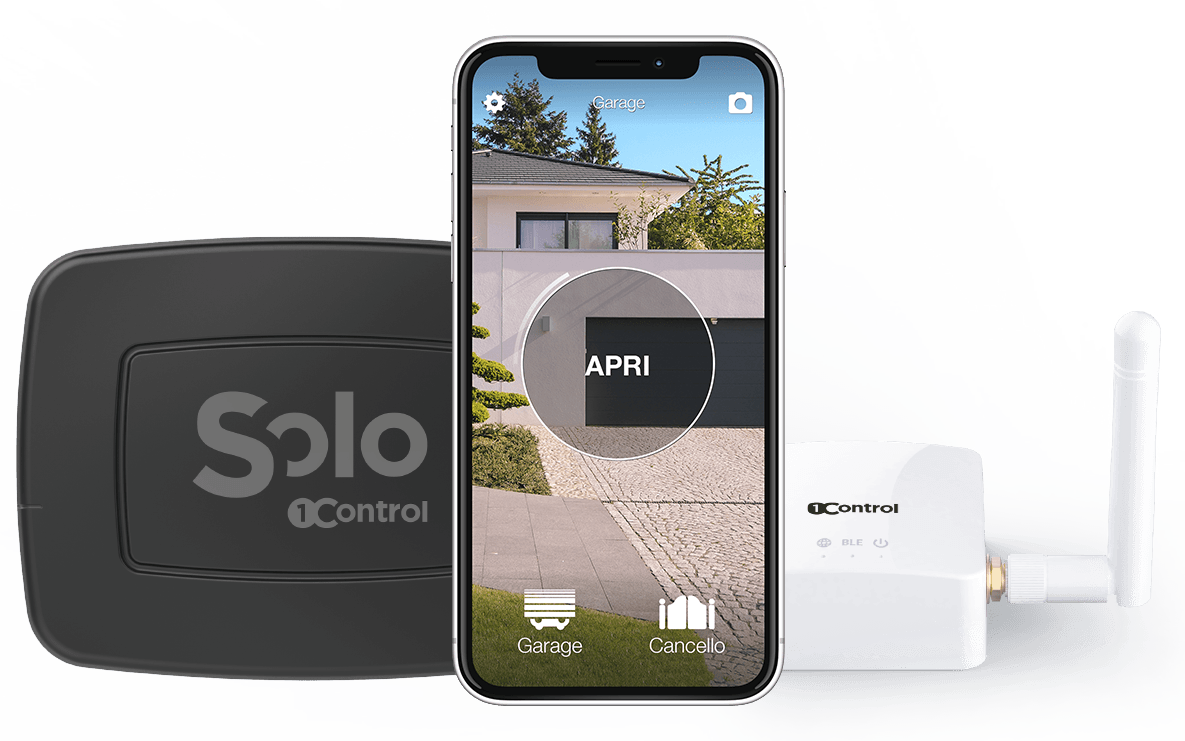
Auch von unterwegs öffnen: SOLO + LINK
SOLO übernimmt das Signal des kompatiblen Handsenders und öffnet per Smartphone; LINK verbindet ihn über 2,4-GHz-WLAN oder Ethernet mit dem Internet, damit Sie von überall öffnen. Prüfen Sie zuerst Ihr Handsendermodell. Einmaliger Kauf ohne Abo.
228,00€ 159,00€ inkl. MwSt.
- 1.500+ Bewertungen auf Amazon, Facebook und Trustpilot
- Sichere Zahlung
- 2 Jahre Garantie
Black Friday bei 1Control: Angebote bis zum 27.11. Zu den Angeboten →
Häufig gestellte Fragen
Welche Google-Home-Geräte gibt es?
Googles Hilfeseiten nennen die Lautsprecher Google Home Speaker (2026), Nest Audio und Nest Mini sowie die Displays Nest Hub und Nest Hub Max. Ältere Modelle wie Google Home, Home Mini und Home Max werden weiter beschrieben.
Wie richte ich ein Google-Home-Gerät ein?
Gerät einstecken, die Google Home App öffnen, auf „Hinzufügen“ und „Gerät“ tippen, den QR-Code scannen und der Anleitung folgen. Sie brauchen ein Google-Konto, Bluetooth am Smartphone und Ihr WLAN-Passwort.
Wie setze ich einen Nest Mini oder Nest Hub zurück?
Beim Nest Mini (2. Generation) schalten Sie das Mikrofon aus und halten die Mitte der Oberseite etwa 15 Sekunden gedrückt, bis ein Ton kommt. Beim Nest Hub halten Sie beide Lautstärketasten an der Rückseite etwa 10 Sekunden gedrückt. Per Sprache oder App geht es nicht.
Wie verbinde ich Google Home mit einem neuen WLAN?
In der Google Home App die Kachel des Geräts gedrückt halten, Einstellungen und „Geräteinformationen“ öffnen, bei „WLAN“ das Netzwerk löschen und das Gerät neu hinzufügen. Klappt das nicht, setzen Sie es zurück und richten es neu ein.
Welche Steckdose funktioniert mit Google Home?
Modelle mit dem Hinweis „Funktioniert mit Google“ oder mit Matter. Die ersten richten Sie in der Hersteller-App ein und verknüpfen sie dann in der Google Home App; Matter-Steckdosen fügen Sie per QR-Code hinzu, wenn ein Hub für Google Home im Netz ist.
Kann Google Home ein Garagentor öffnen?
Ja, mit einem Gerät dazwischen und mit Google Assistant. Bei 1Control kopiert SOLO einen kompatiblen Handsender (ob Ihrer dazugehört, zeigt die Kompatibilitätsprüfung), und LINK verbindet SOLO mit dem Internet. Gemini steuert 1Control nicht.
Fazit
Für den Anfang genügen ein Lautsprecher oder Display, die Google Home App und zwei, drei Geräte mit klaren Namen und Räumen. Danach lohnt ein Ablauf für den Morgen oder den Abend. Vor dem Wechsel zu Gemini für Home lesen Sie nach, was sich ändert: Ein Schritt zurück ist nicht vorgesehen.
Und wenn auch Tor und Haustür aufs Wort hören sollen: Der Vergleich Sprachassistenten und Tore zeigt, was 1Control mit Google Assistant und mit Alexa kann.