
Kurz gesagt: Ein Kurzbefehl fasst eine oder mehrere Aktionen Ihrer Apps zusammen, die Sie mit einem Fingertipp oder einem Satz an Siri starten. Sie erstellen ihn in der App „Kurzbefehle“: Pluszeichen, Namen vergeben, Aktionen hinzufügen, fertig. Der Name ist zugleich der Satz, auf den Siri hört.
Dieser Ratgeber zeigt, wie Sie einen Kurzbefehl auf dem iPhone erstellen, wie Sie ihn per Siri, vom Home-Bildschirm, von der Apple Watch, mit einem NFC-Tag oder im Auto starten und was persönliche Automationen leisten. Dazu kommen Beispiele für den Alltag, die nützlichsten Siri-Befehle fürs Zuhause, der Unterschied zu den Szenen der Home-App und ein Fall, für den Kurzbefehle wie gemacht sind: Garagentor und Haustür.
Die App Kurzbefehle auf dem iPhone: was sie kann
Apple beschreibt einen Kurzbefehl als schnellen Weg, Aufgaben mit Ihren Apps zu erledigen: einmal tippen oder Siri bitten. Jeder Kurzbefehl besteht aus Aktionen, den Einzelschritten. Eine Aktion kann zum Beispiel die Route zum nächsten Kalendertermin abrufen, Text von einer App in eine andere bringen oder eine Funktion einer anderen App auslösen, sofern die App das anbietet.
In der App „Kurzbefehle“ finden Sie Ihre Sammlung mit den eigenen Kurzbefehlen, die Galerie mit fertigen Vorlagen und den Bereich „Automation“. Starten lassen sich Kurzbefehle laut Apple auf sechs Wegen:
- in der App „Kurzbefehle“ selbst;
- vom Home-Bildschirm;
- über das Widget „Kurzbefehle“;
- von der Apple Watch;
- über das Share-Sheet einer anderen App;
- mit Siri.
Wer nicht bei null anfangen will, öffnet die Galerie: Dort stehen vorbereitete Kurzbefehle, die Sie übernehmen und anpassen. Außerdem schlägt Siri je nach Nutzung des iPhone einfache Kurzbefehle vor, die sich mit einem Fingertipp ausführen lassen.
iPhone-Kurzbefehl erstellen: Schritt für Schritt
So beschreibt es das Benutzerhandbuch von Apple:
- App „Kurzbefehle“ öffnen und oben rechts auf das Pluszeichen tippen. Es erscheint ein leerer Kurzbefehl ohne Titel.
- Auf „Neuer Kurzbefehl“ tippen, Umbenennen wählen, einen Namen eingeben und mit Fertig bestätigen.
- Auf Aktion hinzufügen tippen. Es erscheint die Liste der Kategorien, etwa „Medien“ oder „Web“.
- Eine Kategorie und darin eine Aktion antippen. Weitere Aktionen fügen Sie über das Suchfeld am unteren Rand hinzu.
- Mit Fertig abschließen. Der Kurzbefehl steht jetzt in Ihrer Sammlung.
- Zum Testen führen Sie den Kurzbefehl im Editor einmal aus.
Drei Tipps dazu. Wählen Sie einen kurzen Namen, den Sie auch sprechen würden, denn mit ihm starten Sie den Kurzbefehl später per Siri. Vermeiden Sie Namen, die einem Standardbefehl von Siri gleichen: Laut Apple führt Siri dann den Kurzbefehl statt des Standardbefehls aus. Und es geht noch schneller, wenn Sie das Symbol der App auf dem Home-Bildschirm gedrückt halten und Kurzbefehl erstellen wählen.
Kurzbefehl starten: Siri, Home-Bildschirm, Apple Watch, NFC und CarPlay
Mit Siri
Aktivieren Sie Siri und sagen Sie den Namen des Kurzbefehls. Das funktioniert laut Apple auf iPhone, iPad, HomePod, Apple Watch und Mac; die Einzelheiten stehen unter „Ausführen von Kurzbefehlen mittels Sprachbefehl an Siri“. Ist das iPhone gesperrt und der Kurzbefehl öffnet eine App, bittet Siri zuerst um das Entsperren.
Vom Home-Bildschirm
In den Details des Kurzbefehls wählen Sie Zum Home-Bildschirm, vergeben Namen und Symbol und tippen auf Hinzufügen. Der Kurzbefehl liegt dann wie eine App auf dem Bildschirm.
Von der Apple Watch
Aktivieren Sie in den Details die Option Auf Apple Watch zeigen. Der Kurzbefehl erscheint in der App „Kurzbefehle“ auf der Uhr und lässt sich auch als Komplikation auf das Zifferblatt legen.
Mit einem NFC-Tag
Ein NFC-Tag ist ein Auslöser für eine persönliche Automation: Sie halten das iPhone an den Aufkleber, und die hinterlegten Aktionen laufen ab. Apple weist darauf hin, dass nicht alle Geräte NFC unterstützen.
Im Auto mit CarPlay
Mit CarPlay rufen Sie Siri über die Sprachtaste am Lenkrad auf und nennen den Namen des Kurzbefehls. Außerdem gibt es den Auslöser „CarPlay“: Eine persönliche Automation startet, wenn das iPhone die Verbindung zu CarPlay herstellt oder trennt, zum Beispiel, um eine Playlist zu starten.
Persönliche Automationen: Tageszeit, Wecker, Fokus
Ein Kurzbefehl wartet darauf, dass Sie ihn starten. Eine persönliche Automation startet durch ein Ereignis. So legen Sie sie nach der Anleitung von Apple an:
- In der App „Kurzbefehle“ auf Automation tippen; gibt es schon Automationen, zusätzlich auf das Pluszeichen oben rechts.
- Persönliche Automation erstellen wählen.
- Einen Auslöser wählen, etwa „Tageszeit“, die Optionen einstellen und auf Weiter tippen.
- Aktionen hinzufügen oder einen vorhandenen Kurzbefehl verwenden.
- Mit Fertig sichern.
Diese Auslöser bringen im Haushalt am meisten:
| Auslöser | Wann die Automation startet |
|---|---|
| Tageszeit | zu einer festen Uhrzeit, bei Sonnenaufgang oder Sonnenuntergang; täglich, wöchentlich oder monatlich |
| Wecker | wenn ein Wecker gestoppt wird oder schlummert |
| Schlafen | wenn die Entspannungsphase oder die Schlafenszeit beginnt, oder beim Aufwachen |
| Fokus | wenn Sie einen Fokus ein- oder ausschalten |
| WLAN und Bluetooth | wenn sich das iPhone mit einem gewählten Netz oder Gerät verbindet |
| Ladegerät | wenn das iPhone an ein Ladegerät angeschlossen oder davon getrennt wird |
| NFC | wenn Sie ein NFC-Tag scannen |
| CarPlay | wenn die Verbindung zu CarPlay hergestellt oder getrennt wird |
Zwei Dinge sollten Sie wissen. Erstens fragt das iPhone nach Apples Beschreibung zunächst per Mitteilung, ob die Automation laufen soll; beim Bearbeiten der Automation stellen Sie ein, dass sie ohne Rückfrage startet. Zweitens gilt eine persönliche Automation nur für das Gerät, auf dem Sie sie angelegt haben: Sie wird in iCloud gesichert, aber nicht auf andere Geräte synchronisiert.
Ein Wort zur Sicherheit: Automationen, die ohne Ihr Zutun etwas öffnen oder entriegeln, sind keine gute Idee. Für Türen und Tore bleibt der bewusste Befehl der richtige Weg.
iPhone-Kurzbefehle: Beispiele, die im Alltag nützen
Nützliche Kurzbefehle sind selten spektakulär: Sie sparen jeden Tag ein paar Handgriffe. Diese Ideen lassen sich mit den Aktionen von iOS umsetzen; die Suche im Editor zeigt, welche Aktionen Ihre Apps zusätzlich anbieten.
| Name | Start | Was passiert |
|---|---|---|
| „Bin unterwegs“ | Siri oder Home-Bildschirm | Eine vorbereitete Nachricht geht an eine feste Person. |
| „Guten Morgen“ | Automation: Wecker gestoppt | Das Wetter wird angesagt, danach startet eine Playlist. |
| „Lesen“ | Tipp auf dem Home-Bildschirm | Ein Fokus wird eingeschaltet und ein Timer auf 30 Minuten gestellt. |
| „Akku schonen“ | Automation: Batteriestatus fällt unter einen Wert | Der Stromsparmodus wird eingeschaltet. |
| „Waschmaschine“ | Automation: NFC-Tag an der Maschine | Ein Timer für die Programmdauer startet. |
| „Losfahren“ | Automation: CarPlay verbindet sich | Die Lieblings-Playlist beginnt. |
| „Garage öffnen“ | Siri | Die App für das Tor führt ihre Aktion aus; dazu mehr im letzten Abschnitt. |
Für den Einstieg reichen zwei oder drei davon. Bauen Sie jeden Kurzbefehl erst mit einer Aktion, testen Sie ihn und erweitern Sie ihn dann. Lange Ketten sind schwerer zu pflegen, und nach einem iOS-Update lohnt ein kurzer Test.
Befehle für Siri: die nützlichsten Sprachbefehle fürs Zuhause
Siri steuert Geräte, die in der Home-App eingerichtet sind, also Zubehör, das mit Apple Home kompatibel ist. Apple nennt im Support-Artikel „Haus mit Siri steuern“ diese Arten von Befehlen:
| Was Sie wollen | Beispiele von Apple |
|---|---|
| Ein- und ausschalten | „Schalte das Licht ein.“ „Schalte den Lüfter aus.“ |
| Einstellen | „Stelle die Temperatur auf 20 °C ein.“ „Stelle die Helligkeit im Erdgeschoss auf 50 % ein.“ |
| Zu einer bestimmten Zeit | „Schalte die Außenbeleuchtung bei Sonnenuntergang ein.“ |
| Raum oder Zone | „Schalte das Licht im Erdgeschoss aus.“ „Schalte die Heizung im Obergeschoss ein.“ |
| Szene | „Siri, gute Nacht.“ „Siri, aktiviere die Szene ‚Lesen‘.“ |
| Status abfragen | „Ist im Erdgeschoss das Licht an?“ |
| Von unterwegs | „Schließe die Haustür ab.“ „Aktiviere das Sicherheitssystem.“ |
Drei Hinweise von Apple dazu. Für Befehle von unterwegs braucht es eine Steuerzentrale, also einen HomePod, HomePod mini oder ein Apple TV. Bei gesperrtem iPhone führt Siri manche Befehle nicht aus: Um eine Tür zu entriegeln, müssen Sie das Gerät erst entsperren. Und welche Befehle es gibt, hängt von Sprache, Land und Region ab.
Über das Zuhause hinaus lohnen sich die Klassiker: „Lies mir meine Nachrichten vor“, „Nachricht an Mama, ich verspäte mich“, „Spiele sanfte Musik“, „Musik pausieren“ oder „Wie viel Uhr ist es in London?“. Zum Datenschutz schreibt Apple, dass Siri-Anfragen nicht mit dem Apple Account verknüpft werden, sondern mit einer zufälligen Kennung; die Einzelheiten stehen auf Apples Datenschutzseite zu Siri.
Kurzbefehle oder Szenen der Home-App: der Unterschied
Beide fassen mehrere Schritte zusammen, aber sie liegen an verschiedenen Stellen und können Verschiedenes.
| Kurzbefehl | Persönliche Automation | Szene der Home-App | |
|---|---|---|---|
| Wo angelegt | App „Kurzbefehle“ | App „Kurzbefehle“, Bereich „Automation“ | App „Home“ |
| Was sie steuert | Aktionen des iPhone und Ihrer Apps | dasselbe wie ein Kurzbefehl | mehrere Geräte aus der Home-App gleichzeitig |
| Wie sie startet | Tipp, Siri, Widget, Apple Watch | durch ein Ereignis: Uhrzeit, Wecker, NFC und andere | Tipp in der Home-App oder Siri |
| Zu beachten | Der Name ist der Satz für Siri. | Gilt nur für das Gerät, auf dem sie angelegt wurde. | Nur für Zubehör, das mit Apple Home kompatibel ist; Automationen in der Home-App brauchen eine Steuerzentrale. |
Die Faustregel: Geht es nur um Licht, Heizung und anderes Zubehör aus der Home-App, ist die Szene der kürzere Weg, und Siri kennt sie beim Namen. Soll eine andere App mitspielen oder taucht das Gerät in der Home-App nicht auf, ist der Kurzbefehl das richtige Mittel. Wie die Home-App aufgebaut ist, erklärt der Ratgeber zu Apple Home und HomeKit.
Garagentor und Haustür per Kurzbefehl öffnen
Ein Garagentor kennt Siri von Haus aus nicht: Der Antrieb hört auf einen Handsender, nicht auf das iPhone. Mit einem Kurzbefehl geht es trotzdem, wenn ein Gerät das Tor auslösen kann.
Bei 1Control ist das SOLO: Es wird in der Nähe des Tors montiert, kopiert einen kompatiblen Handsender und öffnet aus der 1Control App per Bluetooth, auf 15 bis 20 Meter. Ob Ihr Handsender dazugehört, sagt die Kompatibilitätsprüfung. Für die Haustür gibt es das Smart Lock DORY, das den Profilzylinder ersetzt. Beide lassen sich über Siri-Kurzbefehle bedienen: Sie legen in der App „Kurzbefehle“ einen Kurzbefehl mit der Aktion der 1Control App an und geben ihm einen Namen wie „Garage öffnen“. Diesen Namen sagen Sie zu Siri.
Die Grenze ist die Reichweite. Mit SOLO oder DORY allein funktioniert der Kurzbefehl nur in Bluetooth-Reichweite, etwa im Auto vor dem Tor. Mit LINK, dem Hub von 1Control (WLAN mit 2,4 GHz oder Ethernet), öffnen Sie auch von unterwegs. Wichtig zu wissen: 1Control ist nicht mit HomeKit kompatibel und erscheint nicht in der Home-App; es läuft in der eigenen App, und Siri erreicht es über den Kurzbefehl. Jeden Schritt zeigt der Ratgeber Garagentor mit Siri öffnen.
Am Handgelenk und im Auto: Die 1Control App gibt es auch für die Apple Watch, und für CarPlay braucht es SOLO mit LINK oder ein SOLO AUTO, das im Auto bleibt.
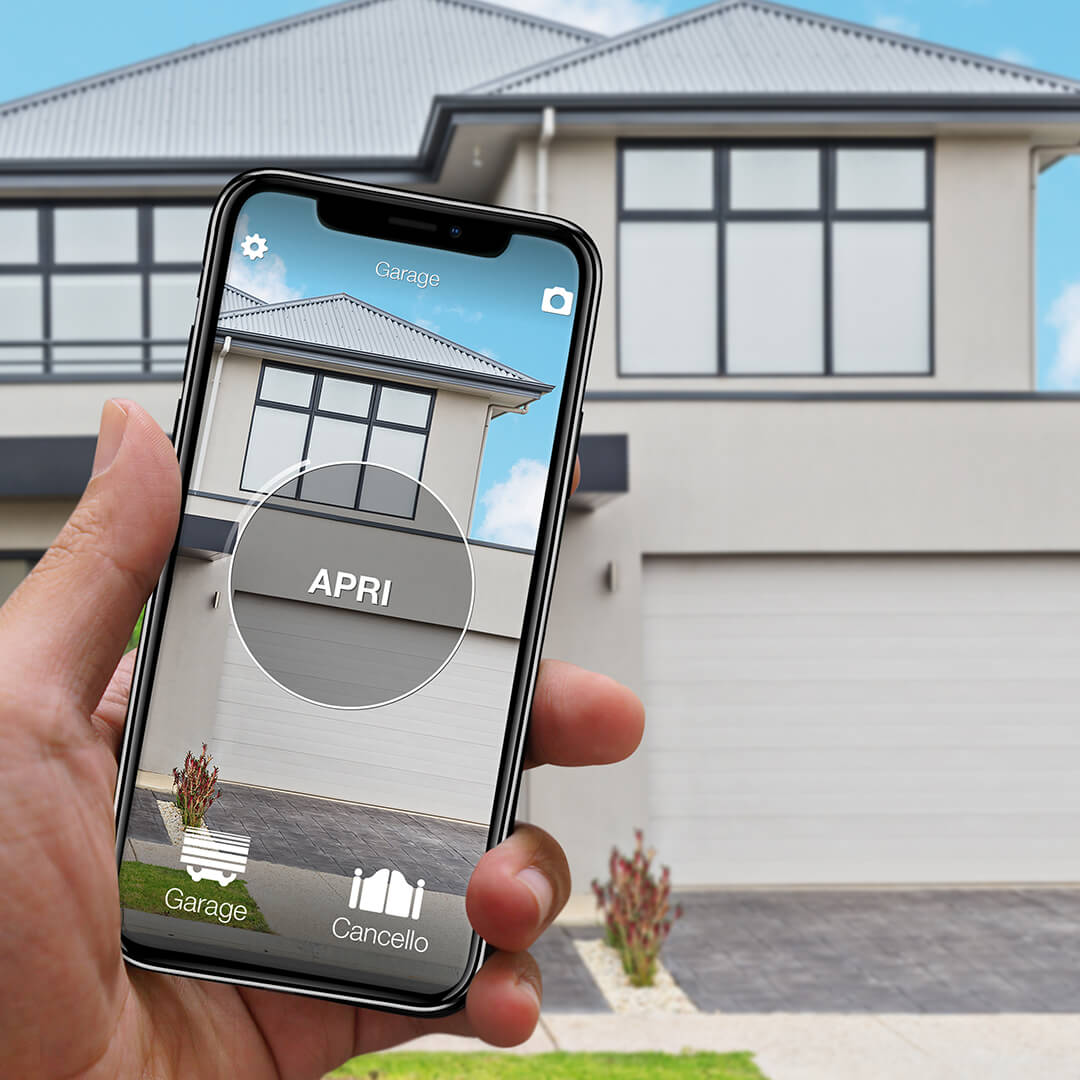
Tor bequem mit dem Smartphone öffnen?
Prüfen Sie in wenigen Sekunden, ob Ihre Anlage mit 1Control SOLO kompatibel ist: Nachrüstung an bestehenden Toren und Garagen, einmaliger Kauf ohne Abo.
139,00€ 99,00€ inkl. MwSt.
- 1.500+ Bewertungen auf Amazon, Facebook und Trustpilot
- Sichere Zahlung
- 2 Jahre Garantie
Black Friday bei 1Control: Angebote bis zum 27.11. Zu den Angeboten →
Häufig gestellte Fragen
Wie erstelle ich einen Kurzbefehl auf dem iPhone?
Öffnen Sie die App „Kurzbefehle“, tippen Sie oben rechts auf das Pluszeichen, benennen Sie den Kurzbefehl, wählen Sie „Aktion hinzufügen“ und schließen Sie mit „Fertig“ ab. Der Kurzbefehl erscheint danach in Ihrer Sammlung.
Wie starte ich einen Kurzbefehl mit Siri?
Aktivieren Sie Siri und sagen Sie den Namen des Kurzbefehls. Gleicht der Name einem Standardbefehl von Siri, führt Siri laut Apple den Kurzbefehl aus; wählen Sie deshalb einen eindeutigen Namen.
Was ist der Unterschied zwischen einem Kurzbefehl und einer Automation?
Einen Kurzbefehl starten Sie selbst, per Tipp oder mit Siri. Eine persönliche Automation startet durch ein Ereignis wie eine Uhrzeit, einen Wecker oder ein NFC-Tag und gilt nur für das Gerät, auf dem sie angelegt wurde.
Funktionieren Kurzbefehle auf der Apple Watch?
Ja. Aktivieren Sie in den Details des Kurzbefehls die Option „Auf Apple Watch zeigen“. Er erscheint dann in der App „Kurzbefehle“ auf der Uhr und kann als Komplikation auf dem Zifferblatt liegen.
Welche Siri-Befehle gibt es für das Smart Home?
Siri schaltet Geräte aus der Home-App ein und aus, stellt Helligkeit und Temperatur ein, steuert ganze Räume, aktiviert Szenen und nennt den Status, zum Beispiel mit „Schalte das Licht im Erdgeschoss aus“. Von unterwegs geht das nur mit einer Steuerzentrale.
Kann Siri mein Garagentor öffnen?
Mit einem Kurzbefehl ja. Bei 1Control kopiert SOLO einen kompatiblen Handsender (die Kompatibilitätsprüfung zeigt, ob Ihrer dazugehört), und der Kurzbefehl der 1Control App öffnet in Bluetooth-Reichweite. Von unterwegs braucht es zusätzlich LINK. Mit HomeKit ist 1Control nicht kompatibel.
Fazit
Beginnen Sie mit einem einzigen Kurzbefehl, den Sie täglich brauchen, und geben Sie ihm einen Namen, der leicht über die Lippen geht. Kommt eine persönliche Automation dazu, prüfen Sie nach ein paar Tagen, ob sie ohne Rückfrage laufen darf.
Wer noch überlegt, welcher Sprachassistent ins Haus kommt, findet den Vergleich im Ratgeber Alexa oder Google.