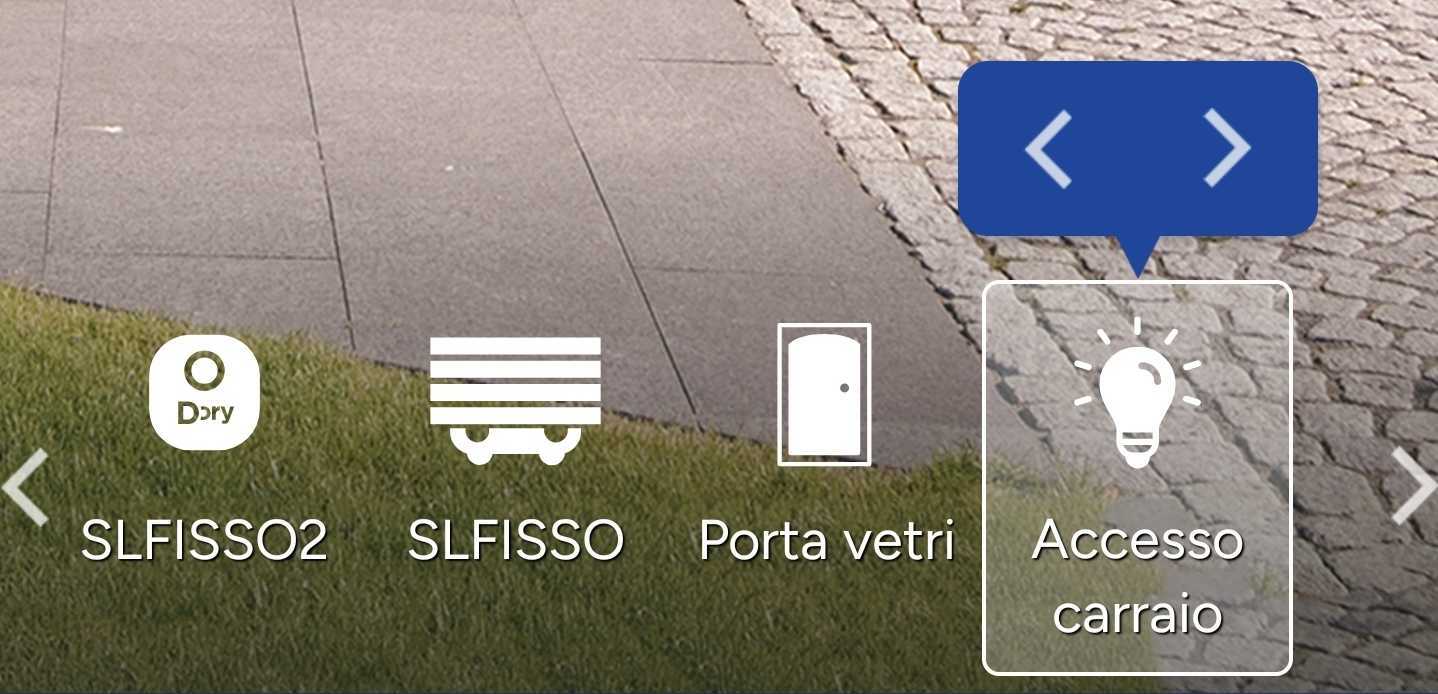
Mit der 1Control-App können Sie die Reihenfolge Ihrer Automatisierungssymbole anpassen, sodass Sie die am häufigsten verwendeten Symbole immer griffbereit haben. Die Vorgehensweise unterscheidet sich geringfügig zwischen iOS und Android; die Schritte für beide Systeme sind unten aufgeführt.
Auf iOS
- Halten Sie das Automatisierungssymbol gedrückt, das Sie verschieben möchten;
- Ziehen Sie es an die gewünschte Position;
- Lassen Sie Ihren Finger los, um die neue Position zu bestätigen.
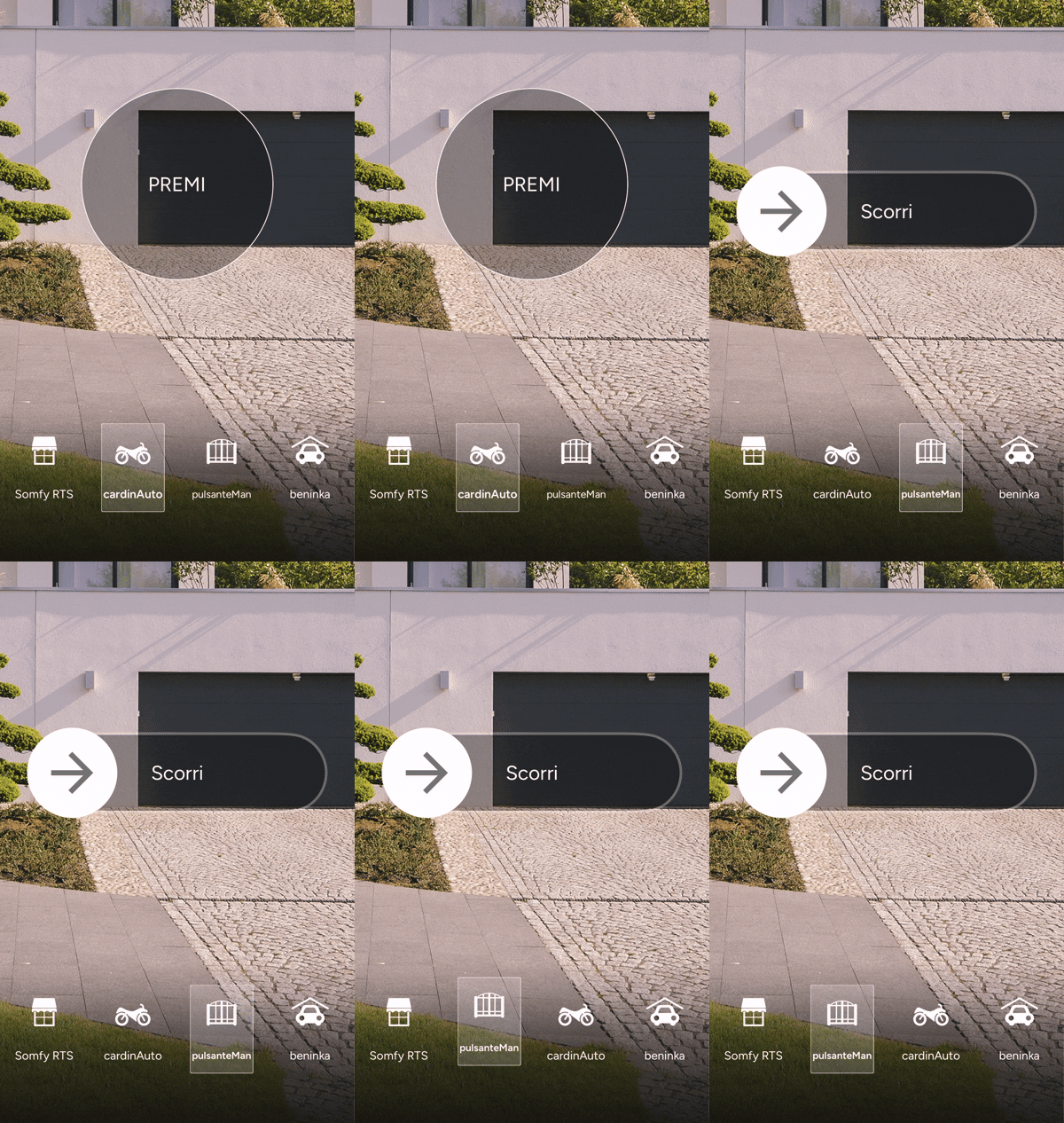
Auf Android
Die Vorgehensweise ist ähnlich, aber nachdem Sie das Symbol gedrückt gehalten haben, erscheint ein Popup-Fenster, mit dem Sie es an die gewünschte Position verschieben können.