Pour compléter la copie, suivez la procédure indiquée.
- Commencez à copier jusqu'à atteindre l'écran « Vérifier l'opération ».
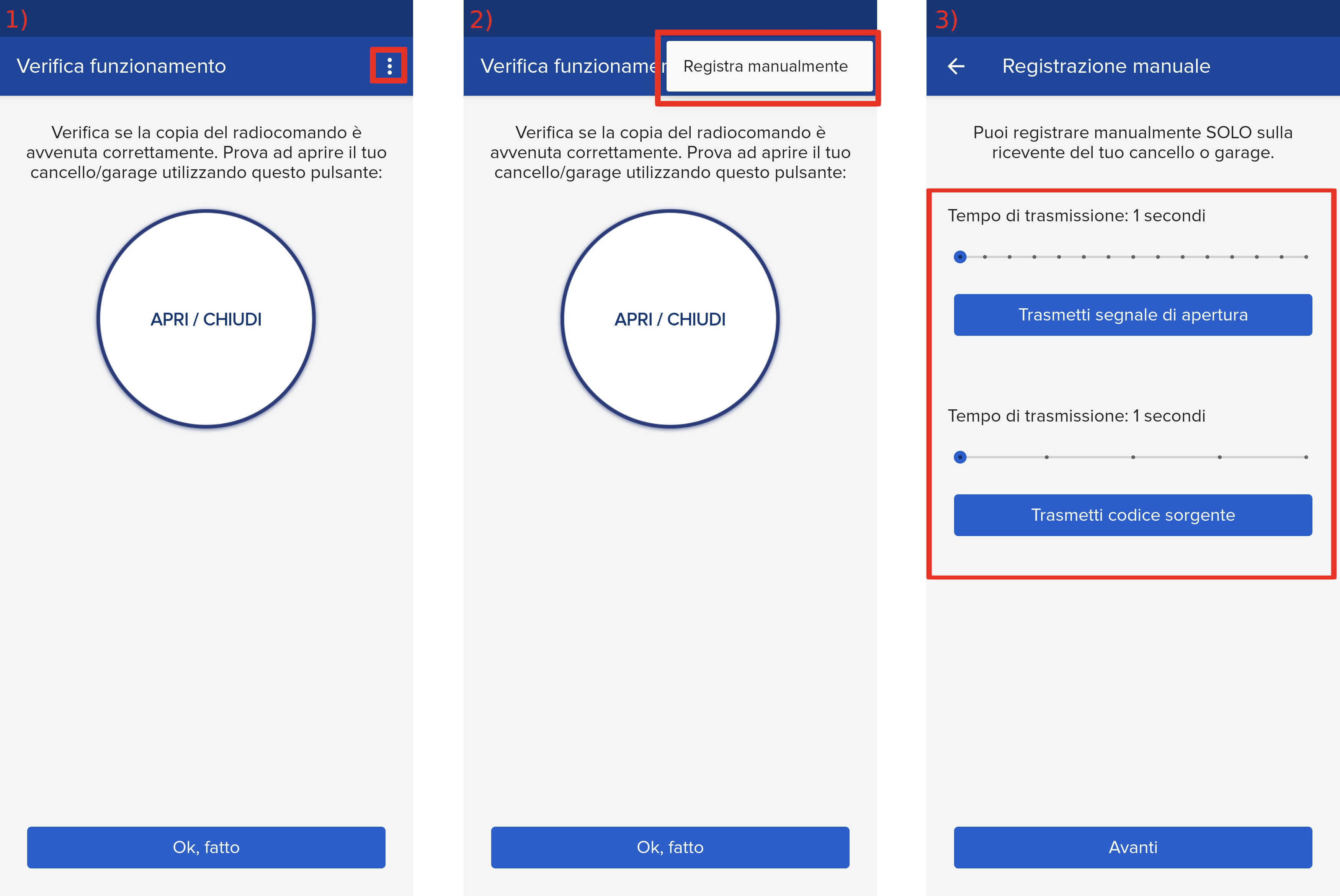
- Appuyez sur le bouton menu en haut à droite pour accéder à l'enregistrement manuel, comme indiqué dans l'image ci-dessous.
- Déplacez les deux curseurs affichés sur 1 seconde
- Repérez les 3 boutons utilisés pour la navigation dans le menu : « + » , « - ». Et « OK »

- Appuyez sur le bouton « OK ». Si « Param » ne s’affiche pas, appuyez de nouveau sur « OK ».
- Utilisez les boutons « + » et « - » pour naviguer jusqu'à l'élément « Radio » et appuyez sur « OK ».
- Utilisez les boutons « + » et « - » pour accéder à l'élément « Adjouter » et appuyez sur « OK ».
- Le message « Touche cachee » s’affichera sur l’unité de commande. Dans l’application 1Control, appuyez sur le bouton « Transmettre le code source ».
- L'écran de l'unité de commande devrait afficher « relacher »
- Lorsque le message « touche desiree » apparaît sur l'unité de commande, appuyez sur le bouton « Transmettre le signal d'ouverture » de l'application
- L'écran de l'unité de commande devrait afficher « OK » suivi d'un numéro d'identification
Patientez quelques minutes jusqu'à ce que le boîtier de commande quitte le mode de configuration, puis, dans l'application 1Control, appuyez sur le bouton « Suivant » en bas de l'écran et poursuivez le test d'ouverture.
Si le bouton « Ouvrir/Fermer » n'ouvre pas le portail/garage, patientez 5 secondes, puis appuyez à nouveau. Répétez l'opération jusqu'à 10 fois, jusqu'à ce que l'ouverture automatique fonctionne.