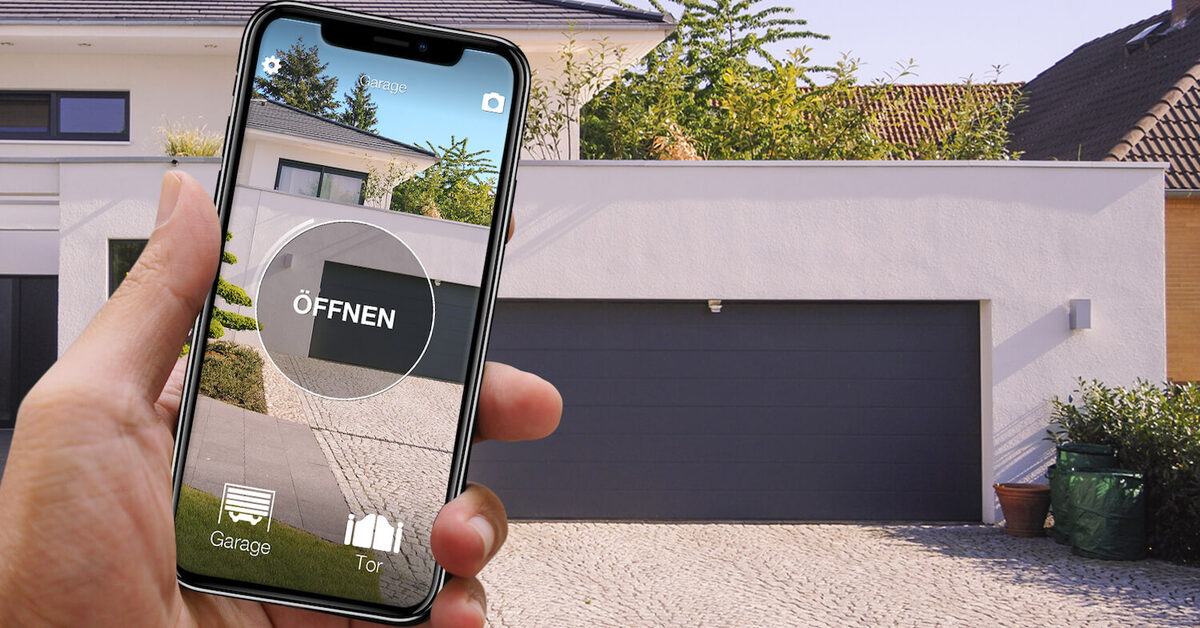
In breve. "Ok Google, apri il cancello" funziona con il cancello che hai già, senza cambiare motore e senza aprire la centralina. Servono due dispositivi 1Control: SOLO, che ripete il segnale del tuo radiocomando, e LINK, che porta il comando da internet a SOLO. Poi colleghi il servizio 1Control nell'app Google Home e dai un nome al varco.
- Hai solo SOLO? Apri dall'app 1Control via Bluetooth quando sei vicino, ma per la voce serve LINK.
- Il tuo telefono risponde con Gemini? Oggi Gemini non è supportato: il comando passa solo dall'Assistente Google.
- Usi Alexa? Stessi dispositivi, configurazione diversa: la trovi nella guida ad aprire il cancello con Alexa e Google Home.
La frase è corta, ma dietro c'è una catena precisa. L'Assistente Google capisce "apri il cancello", lo passa al servizio 1Control, il servizio lo manda a LINK attraverso internet, LINK lo inoltra a SOLO via Bluetooth e SOLO trasmette al cancello lo stesso segnale radio del tuo telecomando. Se un anello manca, il cancello resta chiuso. Questa guida li mette in fila: cosa serve, come si collega Google Home, quali frasi usare, cosa controllare quando non risponde e come tenere sotto controllo chi può aprire.
Scopri 1Control SOLO Vedi 1Control LINK
Cosa serve per dire "Ok Google, apri il cancello"
Gli ingredienti sono quattro, e nessuno è facoltativo.
- Un cancello, un garage o una sbarra che già funzionano con un radiocomando. La compatibilità si verifica sul telecomando, non solo sulla marca del motore: SOLO è compatibile con più di 800 modelli di radiocomandi, a codice fisso e rolling code. Controlla il tuo nella pagina di compatibilità SOLO.
- 1Control SOLO, configurato con quel radiocomando. Sta vicino all'automazione, va a batterie e non si cabla alla centralina.
- 1Control LINK, abbinato a SOLO e collegato a internet via Wi-Fi a 2,4 GHz o via cavo Ethernet.
- L'app Google Home con il servizio 1Control collegato al tuo account, e un dispositivo con l'Assistente Google: lo smartphone, uno smart speaker o uno smart display.
Il telecomando originale non viene disattivato: SOLO è un modo di aprire in più. Chi in famiglia preferisce il tasto in tasca continua a usarlo.
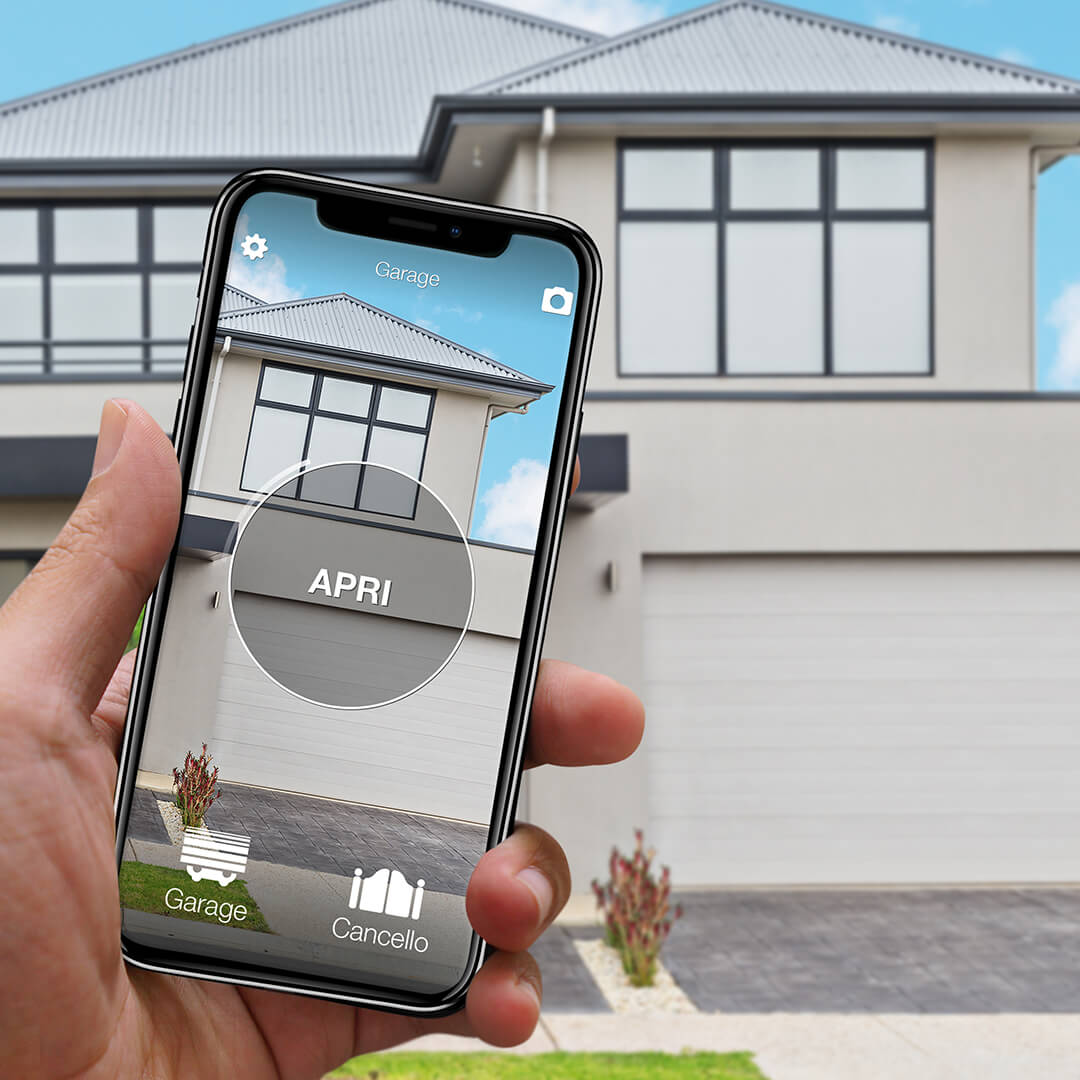
Vuoi aprire il cancello dallo smartphone?
Verifica in pochi secondi se il tuo impianto è compatibile con 1Control SOLO: si installa su cancelli e garage esistenti, una tantum e senza canoni.
139,00€ 119,00€ IVA inclusa
- 1.500+ recensioni su Amazon, Facebook e Trustpilot
- Pagamenti sicuri
- Garanzia 2 anni
Come arriva il comando al cancello
SOLO, da solo, è un dispositivo locale. Parla con lo smartphone via Bluetooth Low Energy e apre quando sei nei paraggi, anche senza internet. Non riceve comandi dal cloud di Google: per questo la voce ha bisogno di LINK.
LINK è il ponte. Si collega al router di casa o dell'ufficio e dialoga con SOLO via Bluetooth Low Energy. Quando dici "Ok Google, apri il cancello", la richiesta va dall'Assistente Google al servizio 1Control, da lì a LINK attraverso internet, e LINK la passa a SOLO. LINK non ha una SIM e non è un apricancello Wi-Fi autonomo: funziona solo con i dispositivi 1Control (SOLO, DORY, LOCO) e ne gestisce fino a cinque.
Due vincoli di posizione contano più di tutto il resto:
- LINK deve stare in portata Bluetooth di SOLO: circa 25 metri in linea d'aria, molto meno con muri, cemento armato o metallo in mezzo. Se il cancello è lontano dalla casa, un'antenna esterna o una posizione più vicina con il cavo Ethernet risolvono.
- LINK va tenuto al chiuso: non è resistente alle intemperie. E ha bisogno di una rete Wi-Fi a 2,4 GHz (le reti solo 5 GHz non vanno bene) o di una presa Ethernet.
Collegare 1Control a Google Home, passo per passo
L'errore più comune è partire da Google Home. Si parte invece dall'app 1Control, perché il comando vocale è uno strato sopra l'apertura remota, non una scorciatoia per aggirarla.
- Prova l'apertura da vicino. Davanti al cancello, premi il pulsante rotondo nell'app 1Control: il cancello deve aprirsi via Bluetooth.
- Prova l'apertura da remoto. Con LINK installato, usa lo slider orizzontale dell'app: il comando viaggia su internet e il cancello deve aprirsi anche se sei lontano. Se lo slider non funziona, non funzionerà nemmeno "Ok Google": prima si sistema questo.
- Collega il servizio 1Control in Google Home. Nell'app Google Home cerca 1Control fra i servizi compatibili, accedi con lo stesso account che usi nell'app 1Control e autorizza il collegamento.
- Assegna il varco a una stanza e controlla il nome con cui compare: è la parola che dirai.
- Prova la frase da un dispositivo con l'Assistente Google.
I nomi delle voci di menu cambiano con le versioni dell'app Google Home. Per i passaggi esatti, con le schermate, c'è la guida ufficiale 1Control alla configurazione di Google Home.
Le frasi da usare, e come scegliere i nomi
Con il varco collegato, i comandi sono quelli naturali: "Ok Google, apri il cancello" oppure "Hey Google, apri il garage". Il comando equivale a premere il tasto del telecomando che SOLO ha copiato: il cancello fa quello che farebbe con il telecomando.
Il nome decide quanto il comando è affidabile. Tre regole pratiche:
- Corto e distinto: "Cancello", "Garage", "Pedonale". Evita nomi lunghi o simili tra loro, come "Cancello 1" e "Cancello 2".
- Diverso dagli altri dispositivi di casa: se hai una lampada chiamata "Ingresso", non chiamare così anche il varco.
- Un nome per ogni automazione: con un SOLO che comanda cancello carraio e pedonale, dai a ciascuno il suo nome.
Da dove funziona: casa, telefono, fuori casa
Il comando passa da internet, quindi non conta dove sei tu: conta che LINK sia online e in portata di SOLO. Da uno smart speaker in cucina apri il cancello al corriere senza cercare il telefono. Dallo smartphone con l'Assistente Google puoi dare lo stesso comando anche quando non sei a casa, per esempio per far entrare un familiare.
Per aprire senza voce restano le altre strade dello stesso sistema: l'app 1Control via Bluetooth quando sei davanti al cancello, lo slider da remoto, Apple CarPlay e Android Auto dal cruscotto. Le spiega la guida ad aprire il cancello con CarPlay e Android Auto; con SOLO AUTO, che si tiene in auto, CarPlay e Android Auto funzionano anche senza LINK.
Gemini: perché oggi il cancello non risponde
Su alcuni telefoni e speaker l'assistente di Google oggi è Gemini. Per il cancello conta una cosa sola: al momento Gemini non è supportato per il controllo delle automazioni 1Control. L'integrazione passa dal servizio Google Home e dall'Assistente Google.
In pratica: se il tuo telefono o il tuo speaker risponde con Gemini e il cancello non si apre, non è un guasto di SOLO o di LINK. Prova da un dispositivo che usa l'Assistente Google, oppure apri dall'app 1Control, che funziona in ogni caso.
Sicurezza: chi può aprire il cancello con la voce
Un cancello carraio non è una lampadina. Prima di dargli la voce vale la pena farsi tre domande.
Chi può parlare allo speaker?
Un assistente vocale esegue chi parla nella stanza: ospiti, bambini, una voce dalla finestra aperta se lo speaker è vicino. Decidi quali dispositivi di casa devono davvero poter aprire il varco su strada, e controlla nelle impostazioni di Google Home quali opzioni di riconoscimento della voce e di conferma offre il tuo dispositivo.
Il cancello nelle routine?
Se usi le routine di Google Home, tieni il varco fuori da quelle generiche come "spegni tutto" o "buonanotte". Un'apertura partita per sbaglio, di notte, è proprio lo scenario da evitare.
Chi decide gli accessi?
Qui aiuta l'app 1Control. L'amministratore decide chi può aprire, con condivisioni gratuite legate al numero di telefono, con data di inizio, scadenza e fasce orarie. Ogni apertura resta nello storico, e togliere un permesso è immediato: non si smonta niente.
Google Home o Alexa: cosa cambia
I dispositivi sono gli stessi: SOLO al cancello, LINK in casa. Cambia l'integrazione. Con Google Home colleghi il servizio 1Control nell'app Google Home; con Alexa attivi la skill 1Control nell'app Alexa. Su Alexa puoi anche chiedere un codice vocale di conferma per le azioni sensibili. La configurazione di Alexa è nella guida ad aprire il cancello con Alexa e Google Home.
| Cosa vuoi fare | Solo SOLO | SOLO + LINK |
|---|---|---|
| Aprire dall'app quando sei vicino | Sì, via Bluetooth | Sì |
| "Ok Google, apri il cancello" | No | Sì, con il servizio 1Control in Google Home |
| Aprire con Alexa | No | Sì, con la skill 1Control |
| Aprire da remoto, ovunque | No | Sì |
| Aprire con Gemini | No | No, al momento non supportato |
| Toccare la centralina del cancello | No | No |
Le alternative fai-da-te: relè Wi-Fi e moduli GSM
Cercando come aprire il cancello con Google si trovano soprattutto progetti fai-da-te: relè Wi-Fi collegati al contatto della centralina, oppure moduli GSM che aprono con una chiamata. Per chi sa metterci le mani funzionano. Ma entrambi chiedono di aprire la centralina e cablarla, cosa che può toccare la garanzia dell'automazione e che in condominio non puoi fare senza il consenso dell'amministratore. Il relè vuole anche il Wi-Fi alla centralina; il modulo GSM una SIM attiva e copertura.
C'è anche un limite meno evidente: un relè generico compare in Google Home come un interruttore qualsiasi, senza ruoli né storico degli accessi. I pro e i contro sono nella guida Shelly per il cancello automatico e in quella sull'apricancello GSM. SOLO segue un'altra strada: copia il segnale radio senza toccare l'impianto, e funziona anche sul cancello condominiale.
Se "Ok Google" non apre il cancello
Procedi dall'anello più vicino al cancello verso quello più lontano:
- Lo slider remoto dell'app 1Control funziona? Se no, il problema è fra LINK e SOLO: stabilità del Wi-Fi a 2,4 GHz o dell'Ethernet, distanza e ostacoli, batterie di SOLO.
- Il servizio 1Control è ancora collegato in Google Home, con lo stesso account dell'app 1Control?
- Il nome è giusto? Controlla in Google Home come si chiama il varco e se somiglia a quello di un altro dispositivo.
- Chi ha risposto? Se la risposta arriva da Gemini, il comando non passa: prova da un dispositivo con l'Assistente Google.
Se l'app apre ma la voce no, il problema è nell'integrazione; se non apre nemmeno l'app, è nel collegamento fra LINK e SOLO.
Domande frequenti
Si può aprire il cancello con "Ok Google"?
Sì, con 1Control SOLO abbinato a 1Control LINK e il servizio 1Control collegato nell'app Google Home. SOLO aziona il cancello con il segnale del tuo radiocomando, LINK riceve il comando da internet e lo inoltra a SOLO via Bluetooth.
Serve LINK per usare Google Home?
Sì. SOLO da solo apre in locale via Bluetooth dall'app 1Control. Per Google Home, Alexa e l'apertura da remoto serve LINK, che fa da ponte fra internet e SOLO.
Funziona con Gemini?
Al momento no. Il controllo delle automazioni 1Control passa dal servizio Google Home e dall'Assistente Google, non da Gemini.
Posso aprire il cancello con Google anche quando non sono a casa?
Sì, dallo smartphone con l'Assistente Google: il comando passa da internet e arriva a LINK, che deve essere online e in portata Bluetooth di SOLO.
Come si apre il cancello con il cellulare senza assistente vocale?
Con l'app 1Control: via Bluetooth quando sei vicino a SOLO, oppure da remoto con lo slider se hai anche LINK. La voce è un modo in più, non un requisito.
I telecomandi originali continuano a funzionare?
Sì. SOLO copia il segnale senza disattivare i radiocomandi originali, che continuano a funzionare insieme all'app e ai comandi vocali.
In sintesi
Per aprire il cancello con "Ok Google" non serve un cancello nuovo, serve un traduttore: SOLO ripete il segnale del tuo radiocomando, LINK porta il comando da internet, il servizio 1Control lo collega a Google Home. Prima si prova lo slider remoto nell'app, poi si collega Google Home, poi si sceglie un nome breve. E si tiene a mente l'unico limite di oggi: Gemini non è supportato.
Il punto di partenza è sempre lo stesso: verifica la compatibilità del tuo radiocomando. Il quadro più ampio, senza voce, è nelle guide ad aprire il cancello senza telecomando e sulle app per il cancello automatico.