
En bref : un raccourci iPhone enchaîne une ou plusieurs actions de vos apps et se lance d'un toucher ou en disant son nom à Siri. Il se crée dans l'app Raccourcis en trois étapes : un nouveau raccourci, des actions, un test. Une automatisation, elle, le déclenche toute seule, à une heure donnée ou quand vous arrêtez l'alarme.
Ce guide suit la documentation d'Apple : créer un raccourci, le lancer avec Siri, depuis l'écran d'accueil, l'Apple Watch, un tag NFC ou CarPlay, régler des automatisations personnelles, et comprendre la différence avec les scènes de l'app Maison. Il se termine par un usage concret à la maison : ouvrir le portail ou le garage à la voix.
Raccourcis iPhone : à quoi sert l'app Raccourcis
Apple définit un raccourci comme un moyen d'effectuer une tâche dans vos apps d'un simple toucher ou en la demandant à Siri. Chaque raccourci est une suite d'actions : une action est une étape unique, comme « obtenir les dernières photos » ou « envoyer un message ». L'app Raccourcis en propose des centaines, que l'on enchaîne comme on veut.
Dans l'app, les raccourcis sont rangés en collections :
- Tous les raccourcis et Mes raccourcis, pour ceux que vous avez créés ou ajoutés ;
- Raccourcis de l'application : beaucoup d'apps, celles d'Apple comme celles d'autres éditeurs, fournissent des raccourcis prêts à l'emploi pour leurs propres fonctions ;
- Apple Watch, pour ceux que vous affichez sur la montre ;
- la galerie, où Apple propose des raccourcis prédéfinis.
Si vous cherchiez un « raccourci d'application » au sens d'une icône sur l'écran d'accueil, ce guide y vient aussi : n'importe quel raccourci peut y être posé. La présentation officielle est dans Présentation de Raccourcis sur l'iPhone et l'iPad.
Créer un raccourci iOS en trois étapes
La méthode d'Apple tient en trois temps : créer le raccourci, ajouter les actions, tester.
- Dans l'app Raccourcis, touchez le bouton d'ajout, en haut à droite de l'écran. Un raccourci vide s'ouvre dans l'éditeur.
- Touchez Nouveau raccourci, puis Renommer, et donnez-lui un nom.
- Touchez Ajouter une action, choisissez une catégorie (Média ou Web, par exemple), puis une action dans la liste.
- Ajoutez les actions suivantes de la même façon, depuis le champ de recherche en bas de l'écran.
- Touchez OK : le raccourci rejoint votre collection.
- Pour le tester, rouvrez-le dans l'éditeur et lancez-le avec le bouton de lecture.
Les étapes illustrées sont dans Créer un raccourci personnalisé.
Bien choisir le nom
Le nom n'est pas un détail : c'est la phrase que vous direz à Siri. Prenez-le court et sans ambiguïté, par exemple « Bonne nuit » ou « Lumières du salon ». Apple signale un piège : si le nom est identique à une demande standard, comme « Quelle heure est-il ? », Siri exécute le raccourci à la place de la demande.
Lancer un raccourci avec Siri : la commande vocale
C'est la façon la plus simple de s'en servir. Activez Siri, puis dites le nom du raccourci. Une fois le raccourci exécuté, Siri vous indique le résultat.
- Depuis quels appareils ? L'iPhone, l'iPad, le HomePod, l'Apple Watch et le Mac, selon Apple.
- iPhone verrouillé. Si le raccourci ouvre une app, Siri demande de déverrouiller l'appareil avant de continuer.
- Si Siri ne comprend pas. Renommez le raccourci avec des mots courants, et évitez deux raccourcis aux noms voisins.
Cette commande vocale Siri vaut pour tous vos raccourcis, y compris ceux des apps installées sur l'iPhone. Les précisions d'Apple sont dans Utiliser Siri pour exécuter des raccourcis.
Écran d'accueil, widget, centre de contrôle, bouton Action
Quand il y a du bruit, ou quand on ne veut pas parler, un toucher suffit. Quatre emplacements sont prévus.
- L'écran d'accueil. Ouvrez les détails du raccourci, touchez Sur l'écran d'accueil, modifiez si vous le souhaitez le nom et l'icône, puis touchez Ajouter. Le raccourci se présente comme une app.
- Le widget Raccourcis. Maintenez le doigt sur le fond de l'écran d'accueil, ouvrez la galerie de widgets, choisissez Raccourcis et une taille. Le petit widget affiche un raccourci ; les grands affichent les premiers raccourcis d'une collection.
- Le centre de contrôle. Ouvrez-le, touchez le bouton situé en haut à gauche, puis Ajouter une commande et Raccourci, et choisissez celui à lancer.
- Le bouton Action. Sur l'iPhone 15 Pro et les modèles ultérieurs qui en sont dotés, allez dans Réglages, Bouton Action, faites défiler jusqu'à Raccourci et choisissez-en un.
Apple Watch, tag NFC et CarPlay
Depuis l'Apple Watch
La montre n'affiche que les raccourcis que vous avez activés pour elle. Dans les détails du raccourci, sur l'iPhone, activez Afficher sur l'Apple Watch. Il apparaît alors dans l'app Raccourcis de la montre ; vous pouvez aussi le placer en complication sur un cadran, pour le lancer d'un toucher.
Avec un tag NFC
Un tag NFC est une petite étiquette que l'iPhone lit quand on l'approche. Dans Raccourcis, c'est un déclencheur d'automatisation : au premier scan, vous donnez un nom au tag, puis vous choisissez les actions à lancer. Apple précise que seul l'identifiant unique du tag est utilisé, et que le NFC n'est pas pris en charge sur tous les appareils. Un tag sur la table de nuit peut ainsi lancer votre raccourci du soir.
En voiture, avec CarPlay
Avec CarPlay, Siri s'active en maintenant le bouton de commande vocale du volant, ou avec « Dis Siri » dans les véhicules compatibles. C'est le Siri de votre iPhone : vous lui dites le nom du raccourci, comme à la maison. Raccourcis propose aussi un déclencheur CarPlay, qui lance une automatisation quand l'iPhone se connecte à la voiture ou s'en déconnecte, par exemple pour démarrer une playlist.
Automatisations personnelles : heure, alarme, mode de concentration
Un raccourci attend que vous le lanciez. Une automatisation personnelle se déclenche sur un événement. Pour en créer une :
- Dans l'app Raccourcis, touchez Automatisation, puis Créer une automatisation personnelle.
- Choisissez un déclencheur et ses options, puis touchez Suivant.
- Ajoutez les actions, ou choisissez un raccourci existant, puis validez.
Par défaut, l'iPhone envoie une notification qui demande s'il faut exécuter l'automatisation ; on peut la régler pour qu'elle s'exécute sans demander. Parmi les déclencheurs décrits par Apple :
- Heure de la journée : une heure précise, le lever du soleil ou le crépuscule, certains jours ou tous les jours ;
- Alarme : quand vous arrêtez ou retardez une alarme de l'app Horloge ;
- Sommeil : au début du retour au calme, au coucher, au réveil ;
- Mode de concentration : à l'activation ou à la désactivation d'un mode ;
- Réglages de l'appareil : connexion à un réseau Wi-Fi ou à un appareil Bluetooth, niveau de la batterie, branchement du chargeur, ouverture d'une app.
Une automatisation personnelle est liée à l'appareil sur lequel vous la créez. Apple présente ces automatisations dans Introduction aux automatisations personnelles et détaille les déclencheurs dans les pages suivantes de son guide.
Raccourcis pour la maison : la différence avec les scènes de l'app Maison
Pour la maison connectée, Apple propose deux outils qui se ressemblent et ne font pas la même chose.
| Outil | Ce que c'est | Comment ça se lance | Où ça se crée |
|---|---|---|---|
| Raccourci | Une suite d'actions prises dans vos apps | D'un toucher, à la voix avec Siri, depuis l'Apple Watch | App Raccourcis |
| Scène | Un état donné à plusieurs accessoires de l'app Maison en même temps | D'un toucher dans l'app Maison, ou en la demandant à Siri | App Maison |
| Automatisation personnelle | Des actions déclenchées par un événement de l'iPhone | Toute seule : heure, alarme, mode de concentration, tag NFC | App Raccourcis, onglet Automatisation |
| Automatisation pour le domicile | Des accessoires et des scènes déclenchés par un événement de la maison | Toute seule, depuis le concentrateur (HomePod, HomePod mini ou Apple TV) | App Maison ou app Raccourcis |
Une scène, c'est par exemple « Bonne nuit », qui éteint toutes les lumières, ou « Lecture », qui règle la luminosité et le thermostat : les deux exemples viennent d'Apple, dans Créer et utiliser des scènes dans Maison. Elle ne concerne que les accessoires ajoutés à l'app Maison ; notre guide Apple Maison et HomeKit explique lesquels.
Un raccourci va plus loin, parce qu'il traverse les apps. Quelques idées utiles à la maison :
- Le soir : un raccourci lancé par un tag NFC posé sur la table de nuit, qui prépare l'alarme du lendemain ;
- Le matin : une automatisation qui démarre votre playlist quand vous arrêtez l'alarme ;
- Les lumières et le chauffage : pour les accessoires de l'app Maison, une scène demandée à Siri suffit ; pour la déclencher toute seule, à une heure donnée ou sur un capteur, on crée une automatisation pour le domicile, qui passe par le concentrateur ;
- Les apps sans scène : un raccourci fourni par une app, placé sur l'écran d'accueil ou confié à Siri.
Ouvrir le portail, le garage ou la porte avec un raccourci Siri
Un portail motorisé n'est pas un accessoire de l'app Maison. Pour l'ouvrir avec Siri, on passe par un raccourci, et par un appareil qui sait parler au portail.
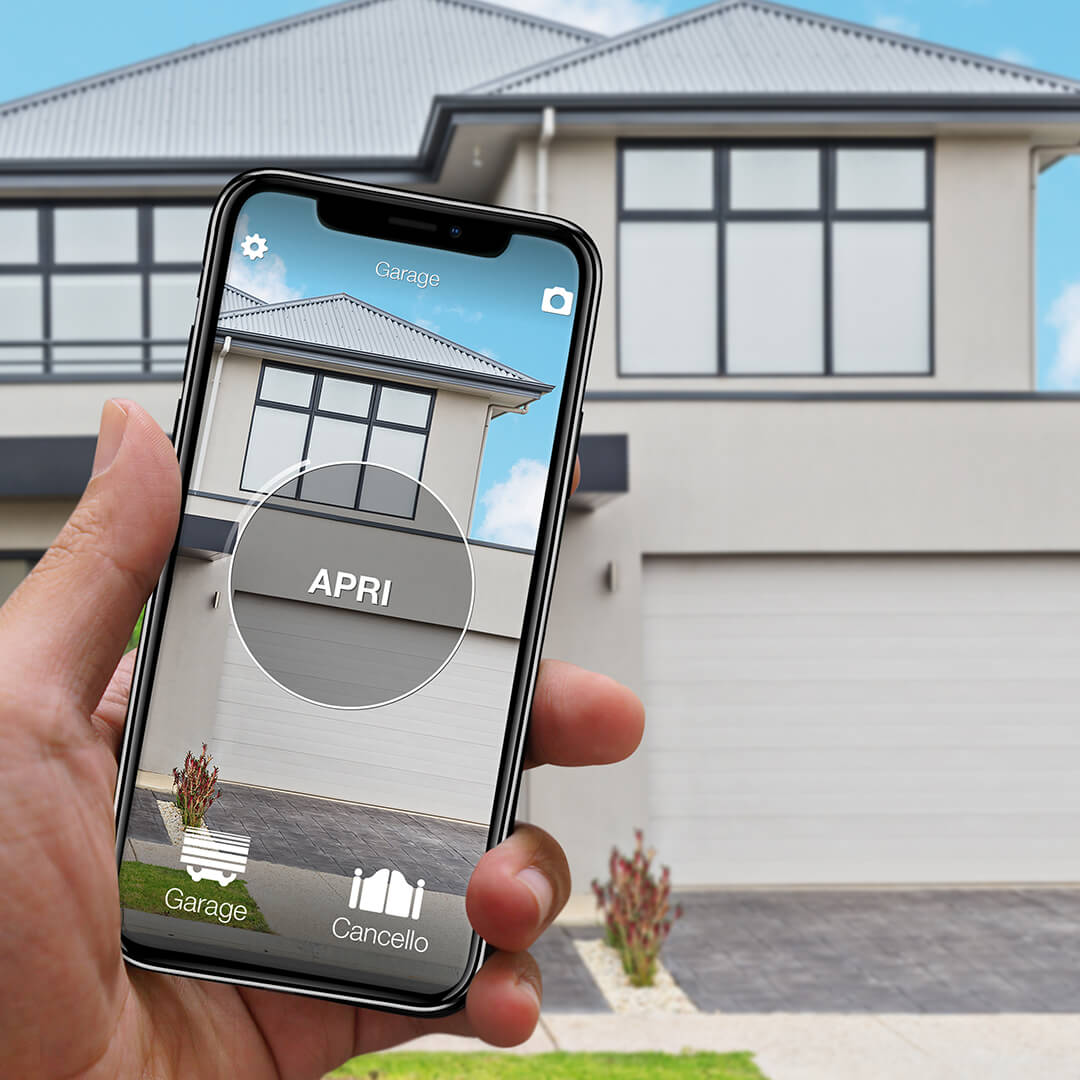
C'est le rôle de SOLO, de 1Control : il s'installe près du portail ou du garage, copie une télécommande compatible (le vérificateur dit si la vôtre l'est) et ouvre depuis l'application 1Control en Bluetooth, à 15-20 mètres, sans câble ni Internet au portail. Pour la porte d'entrée, la serrure connectée DORY remplace le cylindre européen et garde la clé mécanique ; le vérificateur DORY dit si votre porte convient. Les deux fonctionnent avec les Raccourcis Siri : vous créez le raccourci, vous lui donnez un nom, et « Dis Siri, ouvre le garage » suffit quand l'iPhone est à portée Bluetooth. Avec le hub LINK, relié à Internet, le raccourci fonctionne aussi hors de portée du Bluetooth.
Deux précisions. 1Control n'est pas compatible HomeKit : le portail n'apparaît ni dans l'app Maison ni dans ses scènes, comme l'explique notre page portail, garage et HomeKit. Et gardez l'ouverture pour un geste volontaire, la voix ou un toucher : ce guide ne propose aucune automatisation qui ouvre un accès toute seule.
Les étapes sont dans ouvrir le portail et le garage avec Siri. Au poignet, voyez l'Apple Watch ; en voiture, CarPlay, avec SOLO et LINK ou avec SOLO AUTO.
Envie d'ouvrir votre portail avec le smartphone ?
Vérifiez en quelques secondes si votre installation est compatible avec 1Control SOLO : il s'adapte aux portails et garages existants, achat unique, sans abonnement.
139,00€ 99,00€ TVA incluse
- 1 500+ avis sur Amazon, Facebook et Trustpilot
- Paiements sécurisés
- Garantie 2 ans
Black Friday 1Control : offres jusqu’au 27/11. Voir les offres →
Questions fréquentes
Où trouver l'app Raccourcis sur l'iPhone ?
Cherchez « Raccourcis » avec la recherche de l'iPhone : c'est une app d'Apple. Si elle n'apparaît pas, elle se télécharge sur l'App Store.
Comment lancer un raccourci avec Siri ?
Activez Siri et dites le nom du raccourci, tel que vous l'avez écrit dans l'app Raccourcis. Cela fonctionne depuis l'iPhone, l'iPad, le HomePod, l'Apple Watch et le Mac. Choisissez un nom court, différent des demandes habituelles faites à Siri.
Quelle différence entre un raccourci et une automatisation ?
Un raccourci se lance quand vous le décidez, d'un toucher ou à la voix. Une automatisation personnelle se déclenche sur un événement : une heure, une alarme, un mode de concentration, un tag NFC. Par défaut, l'iPhone demande confirmation avant de l'exécuter.
Peut-on lancer un raccourci depuis l'Apple Watch ?
Oui. Dans les détails du raccourci, sur l'iPhone, activez « Afficher sur l'Apple Watch ». Il apparaît dans l'app Raccourcis de la montre et peut être ajouté en complication sur un cadran.
Un raccourci et une scène de l'app Maison, est-ce la même chose ?
Non. Une scène règle plusieurs accessoires de l'app Maison en même temps. Un raccourci enchaîne des actions de n'importe quelle app, et peut donc commander aussi ce qui n'est pas dans l'app Maison.
Un raccourci peut-il ouvrir un portail ou une porte de garage ?
Oui, avec un appareil qui commande le portail. 1Control SOLO, qui copie une télécommande compatible, fonctionne avec les Raccourcis Siri : de près en Bluetooth, et aussi à distance avec le hub LINK. Le vérificateur de compatibilité dit si votre télécommande convient. Le portail n'apparaît pas dans l'app Maison, car 1Control n'est pas compatible HomeKit.
En résumé
Commencez par un seul raccourci, celui que vous utiliserez tous les jours, et donnez-lui un nom que vous direz sans réfléchir. Ajoutez ensuite une automatisation simple, sur l'heure ou sur l'alarme, puis posez vos raccourcis les plus utiles sur l'écran d'accueil ou sur la montre. Pour un accès, portail ou garage, restez sur un déclenchement volontaire.
Tout le monde chez vous n'a pas un iPhone ? Notre comparatif Alexa ou Google Home présente les assistants qui fonctionnent aussi avec Android.