
En bref : Maison est l'application d'Apple qui réunit les accessoires connectés compatibles HomeKit ou Matter : lumières, prises, thermostats, caméras, serrures. Il suffit d'un iPhone pour commencer. Pour piloter le logement à distance, créer des automatisations et partager l'accès, il faut en plus un concentrateur : un HomePod, un HomePod mini ou une Apple TV. L'application n'existe pas sur Android.
Ce guide reprend les étapes dans l'ordre : le matériel nécessaire, l'ajout d'un accessoire par son code, le rangement par pièces, les scènes et les automatisations, le partage avec la famille, puis la compatibilité des marques les plus recherchées (Philips Hue, Netatmo, Somfy TaHoma, Tapo). Les procédures viennent de l'assistance Apple, citée à chaque étape.
Apple Maison, HomeKit, Apple Home : de quoi parle-t-on ?
Trois noms circulent pour la même chose.
- Maison est l'application, installée sur l'iPhone, l'iPad, le Mac et l'Apple Watch. Son nom anglais est Home.
- HomeKit est la technologie d'Apple qui permet à un accessoire de dialoguer avec cette application et avec Siri.
- Apple Home est le nom que porte aujourd'hui le logo sur les emballages : cherchez la mention « Compatible avec Apple Home ».
L'app Maison accepte aussi les accessoires Matter, le standard commun à Apple, Google, Amazon et Samsung. Un produit qui porte le logo Matter peut donc entrer dans Maison même sans logo Apple, à condition que son type soit pris en charge : Apple cite notamment les lumières, prises, interrupteurs, serrures, thermostats, climatiseurs, stores, capteurs et ponts. Le standard est expliqué dans Matter et Thread en domotique.
Apple publie la liste des accessoires compatibles par catégorie : lumières, prises électriques, serrures, caméras, thermostats, ventilateurs, dispositifs d'ouverture de portes de garage…
Ce qu'il faut : un iPhone et un concentrateur (HomePod ou Apple TV)
Pour ajouter un accessoire et le commander chez vous, un iPhone ou un iPad suffit. Le concentrateur est l'appareil Apple qui reste à la maison et fait le lien quand vous n'y êtes pas. Selon l'assistance Apple, il sert à :
- contrôler les accessoires lorsque vous êtes absent ;
- partager le contrôle avec d'autres personnes ;
- automatiser les accessoires.
Trois appareils jouent ce rôle : le HomePod, le HomePod mini et l'Apple TV. Les HomePod deviennent concentrateurs dès leur configuration. Pour l'Apple TV, ouvrez Réglages, puis « AirPlay et Apple Home », sélectionnez « Pièce » et choisissez une pièce : elle devient concentrateur une fois rangée dans une pièce de l'app Maison. L'iPad ne figure pas dans cette liste.
Et pour Matter et Thread ?
Apple indique qu'à partir d'iOS 18 les accessoires Matter s'ajoutent et se contrôlent dans Maison sans concentrateur, tout en recommandant d'en avoir un. Pour les accessoires qui utilisent le réseau Thread, Apple précise qu'un iPhone 15 Pro ou plus récent les contrôle sans concentrateur ; avec un autre iPhone, il faut un concentrateur compatible Thread, par exemple un HomePod (2e génération), un HomePod mini ou une Apple TV 4K (3e génération) Wi-Fi + Ethernet, ou un routeur de bordure d'une autre marque.
Ajouter un accessoire : code HomeKit ou code Matter
La procédure est la même pour une ampoule, une prise ou un thermostat. Elle est décrite sur la page Ajouter un accessoire de maison connectée à l'app Maison.
- Allumez l'accessoire et gardez-le près de vous.
- Ouvrez l'app Maison sur l'iPhone ou l'iPad et touchez le bouton Ajouter (le signe +).
- Touchez « Ajouter un accessoire ».
- Scannez le code de l'accessoire avec l'appareil photo, ou approchez l'iPhone de l'accessoire, en suivant les instructions à l'écran.
- Touchez l'accessoire quand il apparaît. Si l'application demande de l'ajouter au réseau, touchez « Autoriser ».
- Donnez-lui un nom et attribuez-le à une pièce.
- Touchez « Continuer », puis « OK ».
Le code se trouve sur l'accessoire, sur son emballage ou dans sa notice : gardez-le, il sera redemandé après une réinitialisation. Un accessoire Matter déjà installé dans une autre application (Google Home, Alexa, celle du fabricant) s'ajoute par « Plus d'options » à l'étape 4.
Certains produits ne se connectent pas directement : ils passent par le pont de leur marque, que l'on ajoute une seule fois. C'est le cas des ampoules reliées à un pont Philips Hue.
Pièces, scènes et automatisations
Les pièces rangent les accessoires et permettent de dire « Dis Siri, éteins le salon ». Attribuez chaque accessoire à sa pièce au moment de l'ajout.
Une scène commande plusieurs accessoires en même temps : « Bonne nuit » éteint toutes les lumières et verrouille la porte d'entrée. Pour en créer une, touchez le bouton Ajouter, puis « Ajouter une scène », choisissez une scène proposée ou « Personnaliser », donnez-lui un nom et ajoutez les accessoires.
Une automatisation déclenche un accessoire ou une scène sans que vous y touchiez. D'après la page Créer des scènes et des automatisations, quatre déclencheurs existent :
- une heure précise, tel jour à telle heure ;
- l'arrivée ou le départ de personnes ;
- un accessoire que l'on commande (une lampe s'allume, une porte se déverrouille) ;
- un détecteur qui signale quelque chose (mouvement, ouverture, fumée).
Deux conditions : les automatisations demandent un concentrateur, et celles qui dépendent d'un lieu supposent d'activer « Partager ma position » sur l'iPhone principal de chaque personne concernée.
Partager avec la famille et piloter à distance
Pour donner l'accès à vos proches, touchez le bouton Ajouter, puis « Ajouter des personnes », choisissez un rôle et envoyez l'invitation à leur compte Apple. La page Partager le contrôle de votre domicile distingue deux rôles :
- Résident. La personne contrôle tous les accessoires, sur place et, si vous l'autorisez, à distance.
- Invité. La personne contrôle seulement les portes, les serrures et les autres accessoires de sécurité, sur place et selon l'horaire que vous fixez. Ce rôle n'est proposé que si le domicile compte au moins un accessoire de sécurité.
Pour chaque personne, deux réglages sont disponibles dans les réglages du domicile : « Contrôler les accessoires à distance » et « Ajouter et modifier des accessoires ». Désactivez le second pour les enfants ou les invités de longue durée.
Le pilotage à distance, pour vous comme pour vos proches, passe par le concentrateur : sans HomePod ni Apple TV à la maison, l'app Maison ne commande les accessoires que sur place.
Marques compatibles : Philips Hue, Netatmo, Somfy TaHoma, caméras, prises, thermostats
La compatibilité se vérifie modèle par modèle : une marque peut avoir des produits qui entrent dans Maison et d'autres non. Le tableau résume ce qu'indiquent les fabricants.
| Marque ou famille | Ce que disent les fabricants | À vérifier |
|---|---|---|
| Philips Hue | Les éclairages Hue rejoignent Apple Home par le pont Hue (Hue Bridge), qui prend en charge Matter ; les lampes Hue compatibles Matter s'ajoutent aussi sans pont, avec un routeur de bordure Thread. | Les produits Hue reliés seulement en Bluetooth ne peuvent pas être utilisés avec Matter. |
| Netatmo | Le thermostat modulant, les caméras intérieure et extérieure et la station météo récente sont annoncés compatibles. | Selon Netatmo : le thermostat classique seulement si le menu de configuration HomeKit apparaît dans l'application ; pluviomètre et anémomètre non pris en charge. |
| Somfy TaHoma | La box TaHoma switch est annoncée compatible avec Apple HomeKit. | Somfy précise que cela concerne les volets roulants et les stores équipés du protocole io-homecontrol : consultez sa liste pour vos produits. |
| Legrand | Les prises et interrupteurs des gammes « with Netatmo » sont donnés compatibles HomeKit sur leurs fiches. | Il faut le pack de démarrage de la gamme, qui contient la passerelle. |
| Tapo (TP-Link) | Certains modèles, comme la prise P110M, sont certifiés Matter et listés pour Apple Home. | Les fonctions disponibles varient selon l'écosystème : tout n'est pas repris dans l'app Maison. |
| Caméras | Les caméras compatibles s'affichent dans l'app Maison. | L'enregistrement avec Vidéo sécurisée HomeKit demande un forfait iCloud+ et un concentrateur. |
Pour les autres familles (ampoules, interrupteurs, prises, ventilateurs de plafond, serrures connectées), le réflexe est le même : chercher sur l'emballage le logo « Compatible avec Apple Home » ou le logo Matter. Sans l'un des deux, l'accessoire ne s'ajoute pas à Maison, même s'il a sa propre application sur iPhone.
Pour aller plus loin marque par marque : Philips Hue, pont et ampoules, Netatmo et Legrand, Somfy TaHoma.
HomeKit et Home Assistant
Le logiciel libre Home Assistant propose une intégration « HomeKit Bridge » qui expose ses propres appareils à l'app Maison, y compris ceux qui ne sont pas compatibles au départ. C'est une solution d'utilisateur averti.
HomeKit sur Android : est-ce possible ?
Non. L'app Maison n'existe que sur les appareils Apple, et il n'y a pas d'application HomeKit pour Android. Dans un foyer où cohabitent iPhone et téléphones Android, deux solutions restent possibles.
- Choisir des accessoires Matter. Un même accessoire Matter peut être ajouté à plusieurs écosystèmes : dans Maison pour les iPhone et dans Google Home ou Alexa pour les téléphones Android. L'assistance Apple consacre une page au jumelage des accessoires Matter.
- Utiliser l'application du fabricant. Elle existe presque toujours sur les deux systèmes et fonctionne à côté de Maison.
Les invitations de l'app Maison, elles, ne peuvent être envoyées qu'à un compte Apple.
Et le portail ? Siri, Apple Watch et CarPlay, sans HomeKit
Soyons clairs : 1Control n'est pas compatible HomeKit. SOLO et DORY ne s'ajoutent pas à l'app Maison ; ils se commandent dans l'application 1Control. Dans l'univers Apple, trois chemins fonctionnent pourtant.
- Siri. Vous créez un raccourci Siri pour SOLO, le boîtier qui copie une télécommande compatible de portail ou de garage, ou pour DORY, la serrure connectée de la porte d'entrée, et vous ouvrez à la voix. Sans autre équipement, il faut être à portée du Bluetooth ; avec le hub LINK, le raccourci marche aussi à distance. La méthode est dans raccourci Siri pour le portail et le garage.
- Apple Watch. SOLO et DORY s'ouvrent aussi depuis la montre : voyez ouvrir le portail avec l'Apple Watch.
- CarPlay. Avec SOLO et LINK, ou avec SOLO AUTO, qui reste dans la voiture : ouvrir le portail avec CarPlay.
Avant de choisir SOLO, passez votre télécommande au vérificateur de compatibilité. Le point complet sur ces accès et HomeKit est dans portail et garage HomeKit.
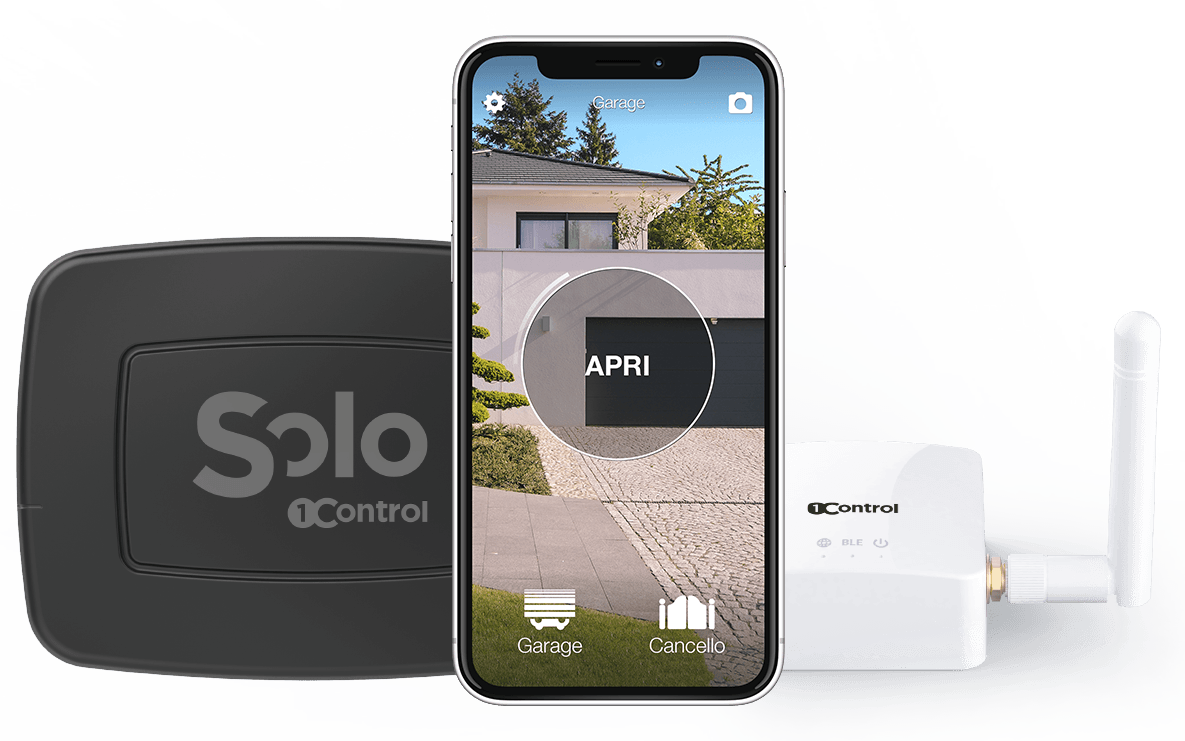
Ouvrir même quand vous n'êtes pas là : SOLO + LINK
SOLO copie la télécommande compatible et ouvre depuis le smartphone ; LINK le relie à Internet en Wi-Fi 2,4 GHz ou en Ethernet, pour ouvrir de n'importe où. Vérifiez d'abord le modèle de votre télécommande. Achat unique, sans abonnement.
228,00€ 159,00€ TVA incluse
- 1 500+ avis sur Amazon, Facebook et Trustpilot
- Paiements sécurisés
- Garantie 2 ans
Black Friday 1Control : offres jusqu’au 27/11. Voir les offres →
Questions fréquentes
L'app Maison d'Apple existe-t-elle sur Android ?
Non. Maison n'est disponible que sur les appareils Apple. Sur Android, on passe par l'application du fabricant ou par Google Home ; un accessoire Matter peut être ajouté aux deux univers.
Faut-il un HomePod ou une Apple TV pour utiliser HomeKit ?
Pas pour commander les accessoires sur place avec l'iPhone. Un concentrateur (HomePod, HomePod mini ou Apple TV) est nécessaire pour le contrôle à distance, les automatisations et le partage.
Un iPad peut-il servir de concentrateur ?
La page d'assistance d'Apple ne cite que le HomePod, le HomePod mini et l'Apple TV comme concentrateurs. L'iPad sert à utiliser l'app Maison, pas à faire le lien quand vous êtes absent.
Quelle différence entre HomeKit et Matter ?
HomeKit est la technologie d'Apple ; Matter est un standard commun à Apple, Google, Amazon et Samsung. L'app Maison accepte les deux : cherchez le logo « Compatible avec Apple Home » ou le logo Matter.
Philips Hue fonctionne-t-il avec Apple Maison ?
Oui, par le pont Hue, qui prend en charge Matter, ou directement pour les lampes Hue compatibles Matter, avec un routeur de bordure Thread. Les produits Hue utilisés seulement en Bluetooth ne peuvent pas être utilisés avec Matter.
Peut-on ouvrir un portail avec Siri sans HomeKit ?
Oui, par un raccourci Siri. Avec SOLO de 1Control, par exemple, qui copie une télécommande compatible, on crée un raccourci qui ouvre le portail à la voix. L'appareil n'est pas compatible HomeKit et ne figure donc pas dans l'app Maison.
En résumé
Commencez petit : un iPhone, un ou deux accessoires portant le logo « Compatible avec Apple Home » ou Matter, une pièce bien nommée. Ajoutez ensuite un HomePod mini ou une Apple TV si vous voulez piloter à distance, automatiser ou inviter la famille. Avant chaque achat, vérifiez le modèle exact sur le site du fabricant.
Si votre foyer mêle iPhone et Android, privilégiez les accessoires Matter : la page Matter et Thread en domotique explique ce que ce logo garantit.