
En bref : pour connecter Google Home au Wi-Fi, ouvrez l'application Google Home, touchez Ajouter puis Appareil, scannez le QR code de l'enceinte et suivez les étapes. Pour changer de Wi-Fi, il faut d'abord faire oublier l'ancien réseau. Pour réinitialiser, tout passe par un bouton de l'appareil, jamais par la voix ni par l'application.
Ce guide reprend les procédures de l'aide officielle de Google : la première connexion, les pannes de Wi-Fi, le changement de box, la réinitialisation modèle par modèle (Google Home, Home Mini, Nest Mini, Nest Audio, Nest Hub), l'ajout d'ampoules et de prises, le Bluetooth, et le passage de l'Assistant Google à Gemini pour Home.
Connecter Google Home au Wi-Fi : ce qu'il faut et les étapes
Google Home, Google Home Mini, Nest Mini, Nest Audio ou écran Nest Hub : la connexion au Wi-Fi passe toujours par l'application Google Home. Préparez :
- la dernière version de l'application Google Home et un compte Google ;
- un téléphone ou une tablette récents (Android 9.0 ou ultérieur, iOS 17.0 ou ultérieur), Bluetooth activé, connecté au réseau Wi-Fi que vous destinez à l'enceinte ;
- un réseau Wi-Fi sécurisé, en 2,4 ou en 5 GHz. Les réseaux WPA-2 Enterprise ne fonctionnent pas.
Ensuite, pour connecter l'enceinte Google Home :
- Branchez l'enceinte ou l'écran sur une prise murale. S'il a déjà servi, rétablissez d'abord sa configuration d'usine (voir plus bas).
- Ouvrez l'application Google Home. En haut à droite, touchez Ajouter, puis Appareil.
- Si un écran de configuration s'affiche pour votre appareil, touchez Configurer ou Suivant.
- Scannez le QR code de l'appareil. S'il est illisible, touchez Utiliser le code de configuration, ou Utiliser une autre méthode pour chercher l'appareil par son nom.
- Attendez le message « Connecté », puis suivez les instructions de l'application jusqu'au bout.
L'application propose ensuite d'activer des fonctions comme Voice Match, les résultats personnels ou Gemini pour Home : tout cela peut se régler plus tard. La procédure complète est dans la page d'aide Configurer votre enceinte intelligente ou votre écran connecté Google.
Google Home ne se connecte pas au Wi-Fi : les vérifications
Le réseau apparaît dans l'application, mais l'enceinte refuse de s'y connecter ? Google conseille de vérifier, dans l'ordre :
- L'enceinte est branchée sur une prise murale et s'allume.
- Le Wi-Fi fonctionne : un autre appareil s'y connecte. Sinon, redémarrez la box en la débranchant une minute.
- Le mot de passe est le bon, majuscules et minuscules comprises.
- L'application Google Home et le système du téléphone sont à jour.
- L'enceinte se trouve entre quatre et six mètres de la box pendant la configuration.
Si le problème persiste, redémarrez l'enceinte en la débranchant une minute, forcez la fermeture de l'application, coupez puis rallumez le Wi-Fi du téléphone, et recommencez. Avec une box double bande, essayez les deux bandes : 2,4 GHz, puis 5 GHz.
Deux cas particuliers. Les réseaux partagés (entreprise, résidence étudiante, point d'accès de poche) refusent souvent ces appareils : préférez le Wi-Fi de la maison. Et pour savoir si la panne vient de l'enceinte ou de la box, Google suggère un test : configurer l'enceinte, le temps d'un essai, sur le partage de connexion de votre téléphone. Si elle s'y connecte, c'est le réseau de la maison qu'il faut regarder, avec votre fournisseur d'accès.
Toutes ces étapes figurent dans Résoudre les problèmes de connexion Wi-Fi de votre enceinte ou écran Google.
Modifier le Wi-Fi d'un Google Home : nouvelle box ou nouveau mot de passe
Après un changement de box, de nom de réseau ou de mot de passe, il faut reconnecter l'enceinte au nouveau réseau. Google donne ce chemin pour ses enceintes et ses écrans :
- Vérifiez que le téléphone utilise le même compte Google que l'enceinte.
- Dans l'application Google Home, appuyez de manière prolongée sur la tuile de l'appareil.
- Touchez Paramètres, puis Informations sur l'appareil.
- Touchez Wi-Fi, puis Oublier ce réseau.
- Revenez à l'accueil, touchez Appareils, Ajouter, Appareil Google Nest ou partenaire, et suivez les étapes avec le nouveau réseau.
Si l'application affiche « Impossible de communiquer avec votre appareil », ou si les réglages réseau restent inaccessibles, Google indique la suite : rétablir la configuration d'usine, puis configurer l'enceinte comme au premier jour. Le détail, y compris pour les Chromecast, les thermostats et les caméras Nest, est dans Connecter vos appareils Nest ou Home à un nouveau réseau Wi-Fi.
Réinitialiser Google Home, Home Mini, Nest Mini, Nest Audio et Nest Hub
Trois choses à savoir avant de rétablir la configuration d'usine :
- cela ne se fait ni à la voix ni depuis l'application Google Home, seulement avec un bouton de l'appareil ;
- les données de l'appareil sont effacées de manière irréversible, et il est dissocié de tous les membres de la maison ;
- un redémarrage suffit parfois : débranchez l'enceinte une minute, ou passez par l'application (appui prolongé sur la tuile, Paramètres, Plus, Redémarrer).
| Modèle | Où appuyer | Combien de temps |
|---|---|---|
| Enceinte Google Home (2026) | Coupez le micro avec le bouton situé en bas de l'appareil (les voyants deviennent orange), puis appuyez au centre, sur le dessus. | La réinitialisation commence au bout de 5 secondes ; maintenez encore 10 secondes environ, jusqu'au son de confirmation. |
| Google Nest Audio | Coupez le micro à l'arrière (voyants orange), puis appuyez au centre, vers le haut de l'appareil. | 5 secondes, puis 10 secondes environ jusqu'au son de confirmation. |
| Google Nest Mini (2e génération) | Coupez le micro sur le côté (voyants orange), puis appuyez au centre, là où se trouvent les voyants. | 5 secondes, puis 10 secondes environ jusqu'au son de confirmation. |
| Google Home Mini (1re génération) | Bouton de réinitialisation sous l'appareil, sous le câble d'alimentation : repérez le cercle gravé dans la base. | 5 secondes, puis 10 secondes environ jusqu'au son de confirmation. |
| Google Home (premier modèle) | Bouton du micro, à l'arrière. | 15 secondes environ : l'enceinte annonce la réinitialisation. |
| Google Home Max | Bouton de réinitialisation près du câble d'alimentation, à l'arrière. | 12 secondes environ. |
| Google Nest Hub (1re et 2e génération) | Les deux boutons de volume, à l'arrière. | 10 secondes environ. |
| Google Nest Hub Max | Les deux boutons de volume, à l'arrière. | 10 secondes environ. |
Deux précautions pour les écrans : sur un Nest Hub de 2e génération, consultez vos données de suivi du sommeil avant de réinitialiser ; sur un Nest Hub Max, enregistrez les vidéos à garder et supprimez l'appareil de l'application avant d'appuyer.
Vous hésitez entre un Home Mini et un Nest Mini ? Retournez l'appareil : le Home Mini de 1re génération a un bouton de réinitialisation sous la base, alors que le Nest Mini de 2e génération se réinitialise par le dessus, micro coupé. La page de référence est Rétablir la configuration d'usine de votre enceinte intelligente ou écran connecté Google.
Ampoule, prise, interrupteur, caméra : ajouter des appareils à Google Home
Pour savoir si un appareil connecté fonctionne avec Google Home, cherchez sur la boîte le badge « Fonctionne avec Google Home » ou le logo Matter. La suite dépend de l'un ou de l'autre.
- Appareil d'une marque partenaire (ampoule connectée, prise connectée, interrupteur connecté, caméra, sonnette, thermomètre). Configurez-le d'abord dans l'application du fabricant. Puis, dans Google Home : Ajouter, Appareil, Utiliser une autre méthode, le nom de la marque, et Associer l'appli.
- Appareil Matter. Ajouter, Appareil, puis scannez son QR code. Google précise qu'il faut un hub Matter à la maison, par exemple un Nest Hub de 2e génération ou un Nest Mini, pour configurer ces appareils et les commander à distance. Notre guide Matter et Thread explique ce standard.
Rangez ensuite chaque appareil dans une pièce et donnez-lui un nom (appui prolongé sur la tuile, Paramètres, Nom). Google recommande d'éviter les chiffres, les caractères spéciaux et les noms de pièces dans le nom de l'appareil, ainsi que les noms trop proches, comme « lumière table gauche » et « lumière table droite ».
Un appareil ajouté chez le fabricant n'apparaît pas ? Dites « Hey Google, synchronise mes appareils ». Il est marqué hors connexion ? Débranchez-le une à deux minutes ; si rien ne change, ouvrez Paramètres de la maison, Fonctionne avec Google, choisissez la marque et touchez Reconnecter le compte.
Un mot sur l'interrupteur connecté : il se pose sur l'installation électrique, donc courant coupé au disjoncteur, et avec un électricien si vous avez un doute. Pour les lampes, voyez notre guide de l'ampoule connectée.
Google Home et le Bluetooth : téléphone et enceinte externe
Le Bluetooth d'un Google Home fonctionne dans deux sens.
Du téléphone vers l'enceinte Google. Pour l'utiliser comme une enceinte Bluetooth, ouvrez l'application Google Home, appuyez de manière prolongée sur la tuile de l'enceinte, puis Paramètres, Audio, Appareils Bluetooth associés et Associer. Vous pouvez aussi passer par les réglages Bluetooth du téléphone et choisir le nom de l'enceinte. À la voix : « Hey Google, active le Bluetooth ». Si plusieurs téléphones sont associés, l'enceinte se connecte au dernier.
De l'enceinte Google vers une enceinte ou un casque Bluetooth. Mettez l'enceinte externe en mode association, puis, dans les mêmes paramètres Audio, touchez Enceinte par défaut pour la musique et Associer une enceinte Bluetooth. Une seule enceinte ou un seul casque à la fois. La musique passe alors par l'enceinte externe ; les alarmes, les minuteurs et les réponses de l'assistant restent sur l'appareil Google.
Assistant Google ou Gemini pour Home : ce que dit Google aujourd'hui
Vos enceintes répondent avec l'Assistant Google, ou avec son successeur. Google appelle Gemini pour Home son nouvel ensemble de fonctions pour la maison connectée, dont un nouvel assistant vocal pour les enceintes et les écrans. Voici ce qu'en dit l'aide officielle :
- l'assistant vocal Gemini pour Home est en accès anticipé, déployé progressivement ; la France et le français figurent dans la liste. Une notification de l'application prévient quand il est disponible pour votre maison ;
- une fois la maison mise à niveau, les appareils compatibles utilisent Gemini pour Home à la place de l'Assistant Google, pour tous les membres de la maison ;
- on ne peut plus revenir à l'Assistant Google après cette mise à niveau ;
- les fonctions de base (maison connectée, musique, alarmes et minuteurs, listes, rappels) sont sans frais ; d'autres, comme Gemini Live, demandent un abonnement Google Home Premium ;
- l'assistant complet est disponible sur l'enceinte Google Home (2026), le Nest Audio, le Nest Mini (2e génération), le Nest Hub (2e génération) et le Nest Hub Max. Pour les modèles plus anciens, comme le Google Home et le Home Max, Google annonce la plupart des fonctions, sans Gemini Live ; le Home Mini et le Nest Hub de 1re génération ne figurent dans aucune de ses listes.
Avant d'accepter, vérifiez que tout ce que vous commandez à la voix suit. La liste des pays et des appareils est tenue à jour dans En savoir plus sur l'assistant vocal Gemini pour Home.
Et le portail ou le garage ? Les ouvrir avec Google Assistant
Parmi les appareils que l'on ajoute à Google Home, on oublie souvent le portail. Il n'a pas de badge, seulement une télécommande. Pour le commander à la voix, il faut deux appareils 1Control.
SOLO s'installe près du portail ou du garage, copie une télécommande compatible (le vérificateur dit si la vôtre l'est) et ouvre depuis l'application 1Control en Bluetooth, à 15-20 mètres. Deux piles de type C, aucun câble, pas d'électricien, pas d'Internet au portail. LINK, le hub, parle en Bluetooth avec SOLO et se connecte à Internet en Wi-Fi 2,4 GHz ou en Ethernet ; il s'alimente en USB. Avec LINK, vous ouvrez à distance et vous reliez 1Control à l'application Google Home : le portail se commande alors avec Google Assistant. La serrure connectée DORY, qui remplace le cylindre européen de la porte d'entrée, suit le même chemin.
Un point à connaître, vu la section précédente : 1Control fonctionne avec Google Assistant et l'application Google Home. Gemini ne commande pas 1Control. Si vous tenez à dire « Ok Google, ouvre le portail », pesez la mise à niveau vers l'assistant vocal Gemini pour Home, puisque Google ne prévoit pas de retour en arrière. L'application 1Control, elle, ouvre toujours, de près comme à distance.
La configuration pas à pas est dans Ok Google, ouvre le portail ; pour comparer avec Alexa et Siri, voyez les assistants vocaux pour le portail.
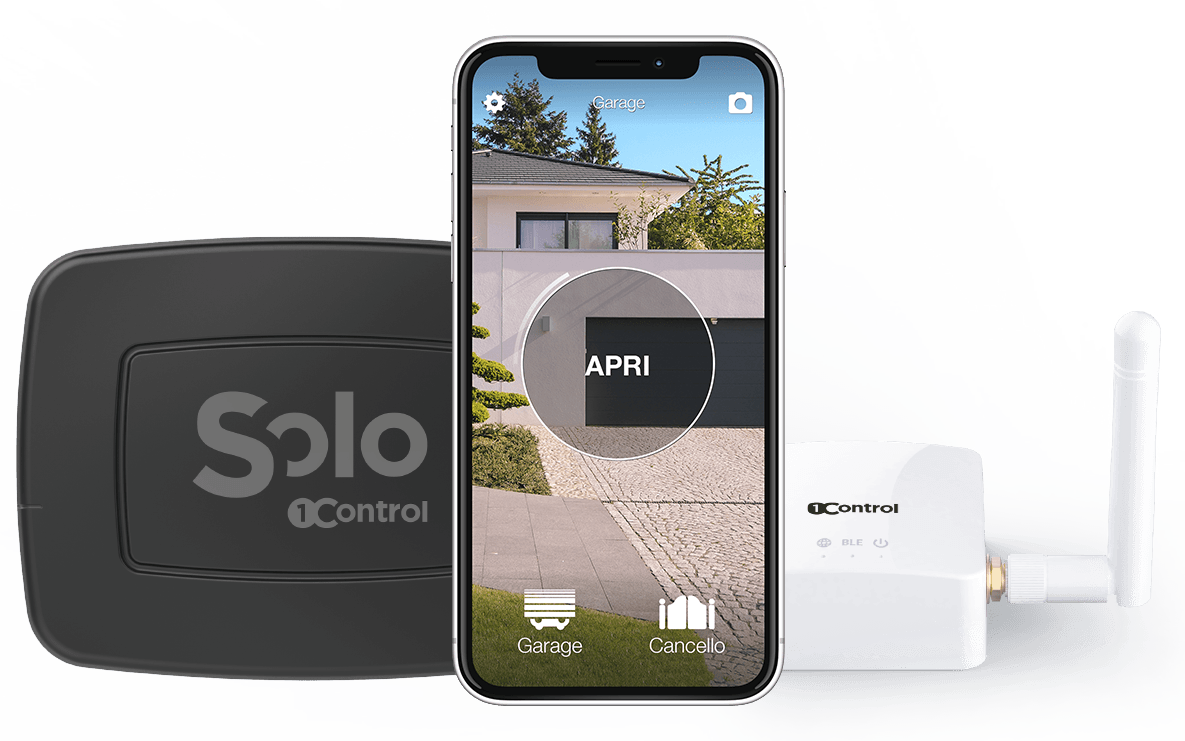
Ouvrir même quand vous n'êtes pas là : SOLO + LINK
SOLO copie la télécommande compatible et ouvre depuis le smartphone ; LINK le relie à Internet en Wi-Fi 2,4 GHz ou en Ethernet, pour ouvrir de n'importe où. Vérifiez d'abord le modèle de votre télécommande. Achat unique, sans abonnement.
228,00€ 159,00€ TVA incluse
- 1 500+ avis sur Amazon, Facebook et Trustpilot
- Paiements sécurisés
- Garantie 2 ans
Black Friday 1Control : offres jusqu’au 27/11. Voir les offres →
Questions fréquentes
Comment connecter un Google Home Mini au Wi-Fi ?
Branchez-le, ouvrez l'application Google Home, touchez Ajouter puis Appareil, scannez le QR code ou saisissez le code de configuration, et suivez les étapes. Le téléphone doit avoir le Bluetooth activé et être connecté au Wi-Fi que vous destinez à l'enceinte.
Comment réinitialiser un Google Home sans l'application ?
C'est la seule façon de faire : la réinitialisation passe toujours par un bouton de l'appareil. Sur un Google Home, maintenez le bouton du micro, à l'arrière, environ 15 secondes. Sur un Home Mini de 1re génération, le bouton est sous la base ; sur un Nest Mini ou un Nest Audio, coupez le micro puis appuyez au centre de l'appareil.
Peut-on modifier le Wi-Fi d'un Google Home sans le réinitialiser ?
Oui, en principe : dans l'application Google Home, ouvrez les paramètres de l'enceinte, Informations sur l'appareil, Wi-Fi, puis Oublier ce réseau, et configurez-la de nouveau. Si l'application ne parvient plus à communiquer avec l'enceinte, il faut rétablir la configuration d'usine.
Google Home fonctionne-t-il en Wi-Fi 5 GHz ?
Oui, les enceintes et écrans Google acceptent les réseaux 2,4 et 5 GHz. En revanche, beaucoup d'appareils connectés d'autres marques ne se connectent qu'en 2,4 GHz : en cas d'échec, connectez le téléphone à la bande 2,4 GHz pendant la configuration.
Peut-on utiliser un Google Home comme enceinte Bluetooth ?
Oui. Associez le téléphone depuis l'application Google Home (Paramètres, Audio, Appareils Bluetooth associés) ou depuis les réglages Bluetooth du téléphone. L'enceinte peut aussi envoyer sa musique vers une enceinte ou un casque Bluetooth.
Peut-on ouvrir un portail avec Google Home ?
Oui, avec 1Control SOLO, qui copie une télécommande compatible, et LINK, qui le relie à Internet : le portail se commande alors avec Google Assistant et depuis l'application Google Home. Le vérificateur de compatibilité dit si votre télécommande convient. Gemini ne commande pas 1Control.
En résumé
Gardez l'ordre des remèdes : redémarrer, vérifier le Wi-Fi, faire oublier le réseau, et seulement à la fin réinitialiser. Une fois l'enceinte stable, ajoutez les appareils un par un, avec un nom court et une pièce, puis le portail ou le garage si vous voulez les ouvrir à la voix avec Google Assistant.
Vous hésitez encore entre les écosystèmes ? Notre comparatif Alexa ou Google Home reprend les critères un par un.