
En bref : Home Assistant est un logiciel libre et gratuit qui réunit dans une seule interface les objets connectés de marques différentes, et qui tourne chez vous, sur un petit boîtier ou un mini-ordinateur. Pour débuter, le plus simple est le boîtier Home Assistant Green ; un Raspberry Pi 4 ou 5 ou un mini PC conviennent aussi. L'installation est rapide : ce sont les réglages qui prennent du temps.
Ce guide suit l'ordre des questions que l'on se pose au départ : sur quel matériel l'installer, comment ouvrir la première page (le fameux port 8123), quelles intégrations existent pour les marques courantes en France, comment relier Alexa ou Google Home, quoi afficher sur une tablette murale et quelles sont les limites du système. Si vous découvrez le sujet, commencez par le guide de la domotique pour débutants.
Home Assistant, c'est quoi ?
Home Assistant est une plateforme domotique open source. Elle joue le rôle d'une box domotique, mais c'est vous qui choisissez le matériel sur lequel elle tourne. Son principe : chaque marque ou technologie se branche par une « intégration », et tous les appareils se retrouvent dans la même interface, où vous créez des tableaux de bord et des automatisations.
Trois points la distinguent des applications de marque :
- Le fonctionnement local. Le logiciel tourne dans votre logement. Les appareils reliés en local (Zigbee, Matter, pont Philips Hue…) continuent de répondre sans Internet. Les intégrations qui passent par le cloud d'un fabricant, elles, en ont besoin.
- L'ouverture. Le site officiel recense les intégrations disponibles, de la prise Wi-Fi au compteur d'énergie. S'y ajoutent des intégrations écrites par la communauté, que le projet ne maintient pas.
- Un logiciel gratuit. Seul un service en option, Home Assistant Cloud, est sur abonnement (nous y revenons plus bas).
Home Assistant s'adresse à ceux qui acceptent d'y passer du temps. Si vous cherchez une solution prête en quelques minutes, une box domotique du commerce ou le pont d'une marque sera plus simple.
Sur quoi installer Home Assistant : Green, Raspberry Pi, mini PC ou NAS Synology
La documentation officielle recommande Home Assistant Operating System (HA OS), un système complet qui s'occupe aussi des mises à jour et des « apps », le nouveau nom des « add-ons ». La page Installation de home-assistant.io liste les options à jour ; voici les plus courantes.
| Matériel | Pour qui | À savoir |
|---|---|---|
| Home Assistant Green | Débutants : le boîtier arrive avec Home Assistant OS préinstallé | On branche l'alimentation et le câble Ethernet fournis, rien d'autre. Il n'a pas de radio Zigbee ni Thread : il faut ajouter un dongle USB pour ces appareils. |
| Raspberry Pi 4 ou 5 | Bricoleurs qui ont déjà la carte | Au moins 2 Go de mémoire, une carte microSD de 32 Go ou plus (classe A2 conseillée), une alimentation adaptée et un câble Ethernet, obligatoire pour l'installation. L'image s'écrit avec Raspberry Pi Imager. |
| Mini PC (x86-64) | Ceux qui recyclent un petit PC ou veulent plus de puissance | Image « Generic x86-64 », installée à partir d'une clé USB. Home Assistant occupe alors toute la machine : le disque est entièrement effacé, sauvegardez vos données avant. |
| Machine virtuelle | Ceux qui ont déjà un serveur allumé en permanence | La documentation fournit des images pour VirtualBox, KVM (Proxmox) et VMware ESXi. |
| NAS Synology | Propriétaires d'un NAS compatible | La documentation décrit l'installation de Home Assistant Container avec Container Manager, sans ligne de commande. |
Home Assistant OS ou Container sur un NAS ?
Sur un NAS Synology, la voie documentée est Home Assistant Container : le logiciel tourne dans un conteneur, à côté des autres services du NAS. C'est pratique, mais cette formule n'a pas les apps (Mosquitto, Matter Server…) et la documentation prévient que Thread et Z-Wave n'y fonctionnent pas d'emblée. Si votre NAS sait héberger des machines virtuelles, HA OS peut y tourner au complet ; la documentation officielle ne détaille pas cette méthode pour Synology : vérifiez d'abord la compatibilité de votre modèle auprès du fabricant.
Et Raspbian (Raspberry Pi OS) ?
On installait autrefois Home Assistant par-dessus Raspberry Pi OS, avec les méthodes « Core » et « Supervised ». Le projet les a abandonnées en mai 2025, en même temps que les systèmes 32 bits, et elles ne figurent plus dans la documentation. Sur un Raspberry Pi, écrivez directement l'image HA OS sur la carte microSD : elle remplace Raspberry Pi OS.
Premier accès : homeassistant.local et le port 8123
Une fois le boîtier branché à votre box Internet par câble, attendez quelques minutes, puis ouvrez un navigateur sur un ordinateur ou un téléphone connecté au même réseau. La préparation initiale, qui s'affiche dans le navigateur, peut ensuite durer une vingtaine de minutes ou plus.
- Saisissez
http://homeassistant.local:8123. La documentation conseille d'essayer d'abordhttp://homeassistant.local, puis d'ajouter le port:8123si la page ne s'ouvre pas. Avec Home Assistant Container, l'adresse est celle de la machine, suivie de:8123. - Sur l'écran d'accueil, choisissez de créer une nouvelle installation (« Create my smart home » en anglais), ou restaurez une sauvegarde si vous en avez une.
- Créez le compte administrateur : un nom, un identifiant et un mot de passe. Notez-les : ils ne se récupèrent pas simplement en cas d'oubli.
- Indiquez l'emplacement du logement : il sert notamment à régler le fuseau horaire.
- Choisissez les statistiques d'usage que vous acceptez de partager. Par défaut, rien n'est envoyé.
- Home Assistant affiche les appareils qu'il a détectés sur le réseau. Terminez : vous arrivez sur le tableau de bord.
La page ne s'ouvre pas ? Vérifiez que l'ordinateur est sur le même réseau et patientez encore un peu. À défaut, remplacez homeassistant.local par l'adresse IP du boîtier, visible dans l'interface de votre box Internet, toujours suivie de :8123. Les écrans sont décrits sur la page Onboarding de la documentation.
Installez ensuite l'application compagnon sur votre téléphone, Android ou iPhone : elle affiche les tableaux de bord, reçoit les notifications et sert à ajouter les appareils Matter.
Les intégrations les plus recherchées en France
Une intégration s'ajoute depuis le menu Paramètres, rubrique « Appareils et services ». Certaines sont détectées toutes seules. Le tableau résume ce que dit la documentation officielle pour les marques les plus recherchées.
| Marque ou service | Intégration | Ce qu'il faut savoir |
|---|---|---|
| Tuya, Smart Life | Tuya (officielle) | Elle passe par le cloud Tuya. Il faut l'application Tuya Smart ou Smart Life, un compte avec au moins un appareil et le « User Code » affiché dans l'application, puis scanner avec celle-ci le QR code affiché par Home Assistant. |
| Netatmo | Netatmo (officielle) | Elle passe par le cloud Netatmo et demande votre compte : thermostat, têtes thermostatiques, caméras, station météo, modules Legrand et BTicino de la même famille. |
| Somfy TaHoma, Cozytouch | Overkiz (officielle) | Elle couvre Somfy TaHoma, les ponts Cozytouch d'Atlantic, Thermor et Sauter, Rexel Energeasy Connect… En cloud, ou en local sur certaines box Somfy (TaHoma, TaHoma switch, Connexoon) une fois le mode développeur activé. En local, les scénarios et le chauffage ne sont pas pris en charge. |
| Philips Hue | Philips Hue (officielle) | Elle détecte le pont Hue sur le réseau. Avec le pont carré (V2), les changements d'état arrivent en local, sans passer par Internet. |
| Tapo (TP-Link) | TP-Link Smart Home (officielle) | Elle dialogue en local avec les prises, ampoules, caméras et hubs Tapo, mais demande l'e-mail et le mot de passe du compte TP-Link. Selon le firmware, il faut activer « Third-Party Compatibility » dans le menu Tapo Lab de l'application Tapo. |
| Freebox | Freebox (officielle) | Pour les Freebox sous Freebox OS (Ultra, Pop, Delta, Révolution, mini 4K) : présence des appareils sur le réseau, débits, température, interrupteur du Wi-Fi. Les caméras ne sont gérées que sur la Freebox Delta. |
| EZVIZ | EZVIZ (officielle) | Elle est prévue pour les caméras et passe par le service en ligne d'EZVIZ. |
Pour Meross, Sonoff et eWeLink, Ajax, Ecojoko ou Tydom (Delta Dore), nous n'avons pas trouvé de page d'intégration sur le site officiel au moment d'écrire ces lignes. Trois pistes existent alors : passer par Matter si le produit porte le logo, utiliser une intégration écrite par la communauté (elle peut cesser de fonctionner après une mise à jour) ou garder l'application de la marque pour cet appareil. La liste qui fait foi est celle de la page Integrations.
Zigbee : un dongle et ZHA
Pour relier directement des capteurs, des prises ou des ampoules Zigbee, Home Assistant a besoin d'une antenne radio, le « coordinateur ». L'intégration fournie s'appelle ZHA (Zigbee Home Automation) : elle crée un réseau Zigbee unique et peut remplacer la plupart des passerelles de marque. La documentation recommande le dongle USB Home Assistant Connect ZBT-2, et d'autres adaptateurs sont pris en charge. Attention : le ZBT-2 gère Zigbee ou Thread, pas les deux en même temps. Pour comprendre ce protocole, lisez Zigbee et Z-Wave : les différences.
MQTT et Mosquitto
MQTT est un protocole de messagerie léger, très répandu dans les objets connectés : les appareils publient leurs messages auprès d'un serveur central, le « broker ». La méthode recommandée est d'installer l'app officielle Mosquitto broker ; Home Assistant sait la configurer lui-même quand vous ajoutez l'intégration MQTT. Des projets tiers comme Zigbee2MQTT s'appuient sur ce broker.
Matter
Home Assistant est un contrôleur Matter : il pilote les appareils certifiés, en Wi-Fi ou en Thread. Sur HA OS, l'app Matter Server s'en charge. L'ajout d'un appareil se fait depuis l'application compagnon du téléphone, qui utilise le Bluetooth pour l'appairage. Deux limites à connaître : les appareils Thread exigent un routeur de bordure Thread dans le logement, et Home Assistant ne transforme pas vos autres appareils en appareils Matter. Un appareil déjà installé dans Google Home ou dans l'app Maison d'Apple peut être partagé avec Home Assistant. Le standard est expliqué dans Matter et Thread en domotique.
Bluetooth
L'intégration Bluetooth détecte les appareils à portée du boîtier, à condition que celui-ci ait une puce ou un adaptateur Bluetooth. Le Home Assistant Green n'en a pas : il lui faut un accessoire USB.
Alexa et Google Home avec Home Assistant
Relier Home Assistant à un assistant vocal permet de dire « Alexa, allume le salon » pour une lampe qui n'est connue que de Home Assistant. Deux chemins existent.
- Home Assistant Cloud. C'est un abonnement optionnel proposé par Nabu Casa, l'entreprise partenaire du projet. Il relie Alexa et Google Assistant en quelques clics et donne l'accès à distance, sans ouvrir de port sur la box Internet ni gérer de certificat. Une période d'essai gratuite est proposée. Le site officiel annonce que le service doit prendre le nom de Home Assistant Link le 2 décembre 2026.
- La configuration manuelle. Elle ne demande pas d'abonnement, mais elle est longue. Pour Alexa, il faut un compte développeur Amazon, une fonction hébergée sur AWS Lambda et un Home Assistant joignable depuis Internet en HTTPS. Pour Google, il faut créer un projet dans la Google Home Developer Console, activer une API, déposer une clé dans la configuration et, là aussi, exposer Home Assistant en HTTPS avec un nom de domaine et un certificat.
L'abonnement évite ces réglages ; la voie manuelle convient à ceux qui maîtrisent déjà le réseau. Pour la mise en route de l'enceinte elle-même, voyez configurer Alexa dans une maison connectée.
Tablette murale et tableaux de bord
Le tableau de bord est ce que vous et votre famille voyez en ouvrant Home Assistant. Un premier tableau est généré automatiquement à partir des appareils ajoutés. Vous composez ensuite les vôtres par glisser-déposer, sans écrire de code, avec des « cartes » : interrupteur, thermostat, jauge, plan, alarme…
La documentation suggère de créer des tableaux différents selon l'usage : un pour vous, un pour les invités, un pour la tablette de la cuisine. Pour une tablette murale :
- créez un tableau dédié, avec peu de cartes et de gros boutons ;
- créez un utilisateur séparé pour la tablette, sans droits d'administration ;
- ouvrez ce tableau dans le navigateur ou dans l'application compagnon, qui existe sur Android comme sur iPhone et iPad ;
- prévoyez une alimentation permanente et un support mural.
Sur Android, l'application compagnon se télécharge sur Google Play ; elle existe aussi pour les montres Wear OS et pour l'Apple Watch.
Limites, temps à prévoir, et Jeedom face à Home Assistant
Home Assistant n'est pas un produit fini que l'on oublie dans un placard. Avant de vous lancer, sachez que :
- Il demande du temps. L'installation est rapide ; nommer les appareils, organiser les pièces, écrire les automatisations et dessiner les tableaux de bord l'est moins.
- Tout n'est pas local. Tuya, Netatmo ou Overkiz en mode cloud dépendent des serveurs du fabricant et de votre connexion Internet.
- La documentation officielle est en anglais. L'interface, elle, est traduite.
- Le système évolue vite. Une mise à jour peut modifier une intégration : gardez une sauvegarde récente avant de mettre à jour.
- La formule Container est limitée. Sans les apps, il faut installer soi-même Mosquitto ou le serveur Matter.
Certains utilisateurs ajoutent des outils tiers comme Node-RED, qui permet de dessiner des automatisations sous forme de schémas. Ils ne sont pas nécessaires pour débuter.
Jeedom ou Home Assistant ?
Les deux sont des logiciels open source qui tournent chez vous. Jeedom est un projet français : documentation et communauté en français, box prêtes à l'emploi (Luna, Atlas) et un « Market » où les plugins sont gratuits ou payants. Home Assistant a une communauté internationale et des intégrations gratuites, documentées en anglais. Si l'anglais vous freine, Jeedom sera plus confortable ; si vos marques ont une intégration officielle dans Home Assistant, c'est un bon point de départ. Jeedom est détaillé dans la page Tydom, Jeedom, Enki : les box françaises.
Et le portail ? Le piloter aussi depuis le téléphone
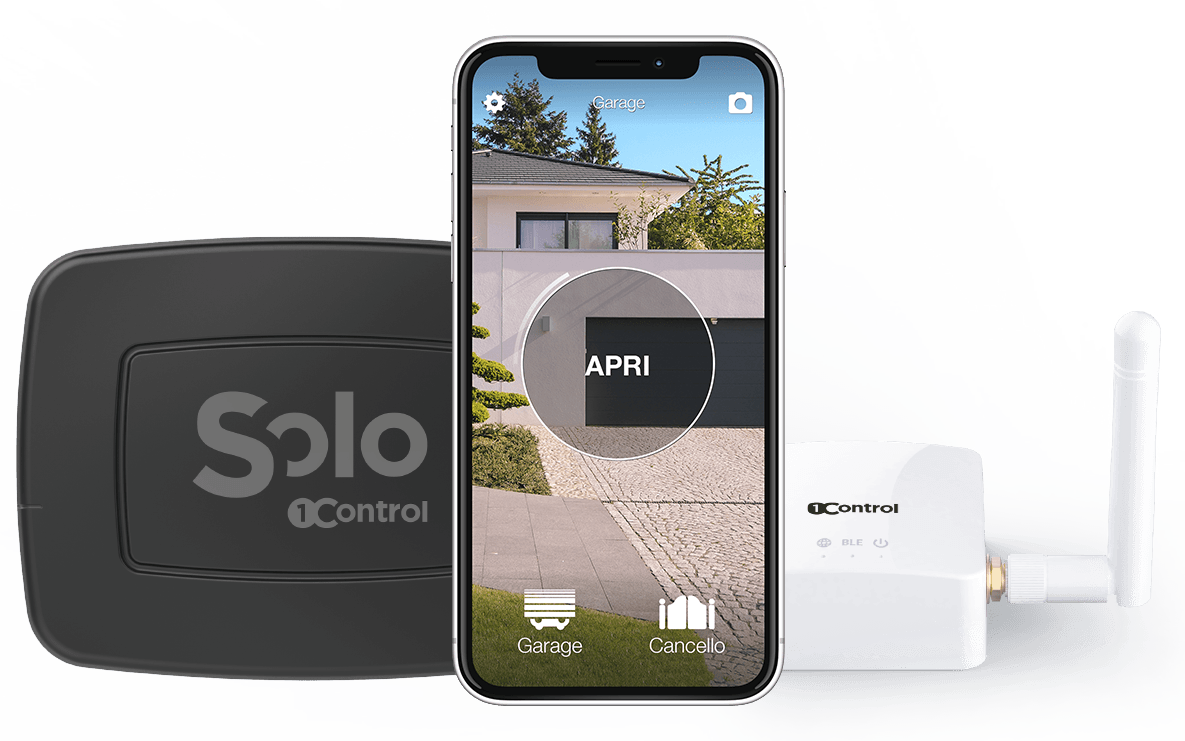
Un portail ou une porte de garage motorisés peuvent eux aussi devenir connectés, en dehors de Home Assistant. Avec 1Control, le boîtier SOLO copie une télécommande compatible (le vérificateur vous le dit) et ouvre depuis le téléphone, en Bluetooth ; la serrure connectée DORY, elle, remplace le cylindre de la porte d'entrée. Avec le hub LINK, vous ouvrez à distance, ou à la voix avec Alexa et Google Assistant. 1Control fonctionne dans sa propre application : il n'apparaît pas dans Home Assistant. La méthode est décrite dans rendre portail et porte intelligents sans installation et, pour la voix, dans assistants vocaux et portails.
Ouvrir même quand vous n'êtes pas là : SOLO + LINK
SOLO copie la télécommande compatible et ouvre depuis le smartphone ; LINK le relie à Internet en Wi-Fi 2,4 GHz ou en Ethernet, pour ouvrir de n'importe où. Vérifiez d'abord le modèle de votre télécommande. Achat unique, sans abonnement.
228,00€ 159,00€ TVA incluse
- 1 500+ avis sur Amazon, Facebook et Trustpilot
- Paiements sécurisés
- Garantie 2 ans
Black Friday 1Control : offres jusqu’au 27/11. Voir les offres →
Questions fréquentes
Home Assistant est-il gratuit ?
Oui. Le logiciel est open source et gratuit ; vous payez seulement le matériel sur lequel il tourne. L'abonnement Home Assistant Cloud, qui donne l'accès à distance et relie Alexa et Google Assistant en quelques clics, est optionnel.
À quoi correspond le port 8123 de Home Assistant ?
C'est le port de l'interface web. On ouvre Home Assistant à l'adresse http://homeassistant.local:8123, ou avec l'adresse IP du boîtier suivie du port 8123, depuis un appareil relié au même réseau.
Peut-on installer Home Assistant sur Raspbian ?
Ce n'est plus la voie conseillée. Les méthodes « Core » et « Supervised », qui s'installaient par-dessus Raspberry Pi OS, ont été abandonnées en mai 2025. Sur un Raspberry Pi 4 ou 5, on écrit directement l'image Home Assistant OS sur la carte microSD.
Home Assistant fonctionne-t-il avec Tuya et Smart Life ?
Oui, par l'intégration officielle Tuya. Elle passe par le cloud Tuya : il faut un compte dans l'application Tuya Smart ou Smart Life, saisir son « User Code », puis scanner avec l'application le QR code affiché par Home Assistant.
Faut-il un dongle Zigbee pour Home Assistant ?
Seulement si vous voulez relier des appareils Zigbee directement à Home Assistant. Les produits qui passent par leur propre pont, comme Philips Hue, ou par le Wi-Fi n'en ont pas besoin.
Comment relier Home Assistant à Alexa ou à Google Home ?
Soit avec l'abonnement Home Assistant Cloud, en quelques clics, soit par une configuration manuelle qui demande un compte développeur et un Home Assistant accessible depuis Internet en HTTPS.
En résumé
Pour démarrer sans vous disperser, choisissez d'abord le matériel (un Home Assistant Green si vous partez de zéro, un Raspberry Pi 4 ou 5 si vous en avez un), ouvrez la page du port 8123, puis ajoutez deux ou trois intégrations que vous utilisez tous les jours. Les tableaux de bord et les automatisations viendront ensuite, une pièce à la fois.
Si vous hésitez encore entre ce logiciel et une box prête à l'emploi, la page box domotique : comment choisir passe en revue les critères.